Richten Sie ein Shoprocket-Hosted-Storefront ein
Was sind gehostete Storefronts?
Die gehosteten Storefronts von Shoprocket sind in allen unseren Plänen verfügbar.
Gehostete Storefronts sind separate Mini-Websites, die im Shoprocket-Netzwerk gehostet werden. Sie sind schnell und bequem einzurichten und erfordern kein technisches Wissen. Gehostete Storefronts sind ideal für Verkäufer, die noch keine eigene Website haben oder die es bevorzugen, ihre Storefront von ihrer Hauptwebsite getrennt zu halten (entweder aus Wahl oder technischen Einschränkungen ihrer Website).
Das Shoprocket-Netzwerk verwendet ein globales Content Delivery Network (CDN), um blitzschnelle Geschwindigkeiten und absolute Sicherheit hinsichtlich der Betriebszeit zu gewährleisten. Unsere öffentliche Statusseite ist hier
Shoprocket ist eine omnichannel E-Commerce-Plattform, die ein nahtloses Einkaufserlebnis bietet, egal ob Ihre Nutzer auf Ihrer eigenen Website, einem Blog eines Drittanbieters, einer gehosteten Storefront oder Ihren Social-Media-Kanälen einkaufen, alles verbunden über dasselbe Management-Verkauf-Dashboard.
Sie können hier eine Demo der gehosteten Storefront ansehen: https://demo.shoprocket.io/
1. Gehe zur Seite der gehosteten Storefront
Klicken Sie in Ihrem Dashboard auf Vertriebskanäle in der linken Seitenleiste und wählen Sie dann > Gehosteter Store.

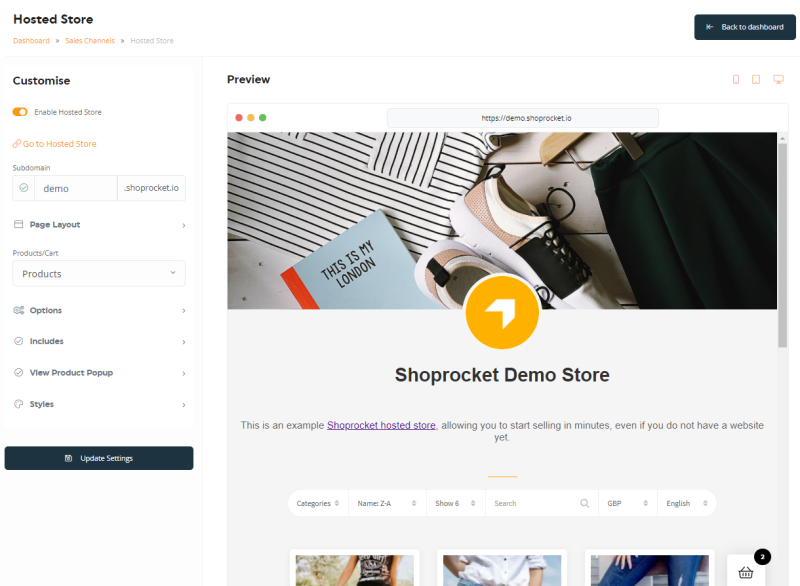
Von dort aus werden Sie mit dem Editor für die gehostete Storefront begrüßt, sowie einem Echtzeit-Vorschaufenster, um die Änderungen, die Sie vornehmen, zu visualisieren.
2. Erste Anpassung der Storefront
Der Abschnitt Anpassen auf der linken Seite sollte bereits geöffnet sein; hier finden Sie:
- Gehosteten Store aktivieren - Aktivieren/deaktivieren Sie Ihre gehostete Storefront. Deaktivieren versteckt Ihre Storefront vollständig.
- Ein Link, um Ihre Storefront zu besuchen.
- Subdomain-Feld - Setzen Sie den Subdomain-Namen: Wir empfehlen, Ihren Storefront-Namen zu verwenden, wie my-Storefront-name.shoprocket.io.
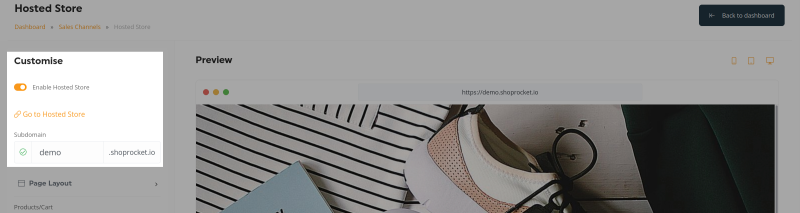
Sie können auch Ihren eigenen Domainnamen verwenden, wie my-Storefront-name.com. Kontaktieren Sie uns über das Live-Chat-Symbol für Anweisungen, wie Sie dies einrichten können.
3. Ändern des Seitenlayouts
Durch das Erweitern des Abschnitts Seitenlayout unten können Sie angeben, welche Elemente Sie auf der Seite einfügen möchten, wie:
- Store-Namen anzeigen - Große Storefront-Namen anzeigen/ausblenden
- Store-Logo - Großes Store-Logo anzeigen/ausblenden und ändern.
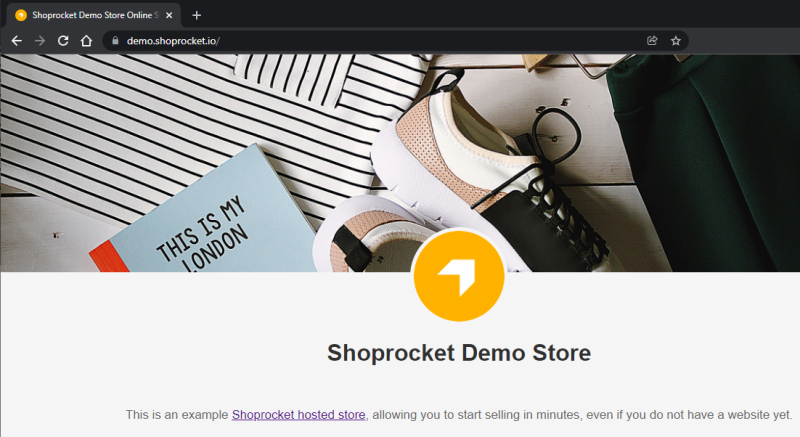
- Favicon - Ändern Sie das Favicon: das kleine Symbol, das in der URL-Leiste/den Tabs des Browsers erscheint, weitere Informationen hier.
- Cover-Bild anzeigen - Großes Bild-Header oben auf der Seite anzeigen/ausblenden und ändern. (1200px breit x 300px hoch ist die empfohlene Größe, im .jpg-Format).
- Beschreibung anzeigen - Einführung/Über-Text der Storefront unter dem Cover-Bild anzeigen/ausblenden und ändern.
- Text am unteren Rand anzeigen - Textbereich am unteren Rand Ihrer Storefront anzeigen/ausblenden und ändern, ideal für Geschäfts- & Versandrichtlinien.
4. Produktauswahloptionen konfigurieren
Stellen Sie sicher, dass Produkte im Drop-down-Menü Produkte/Warenkorb ausgewählt ist:
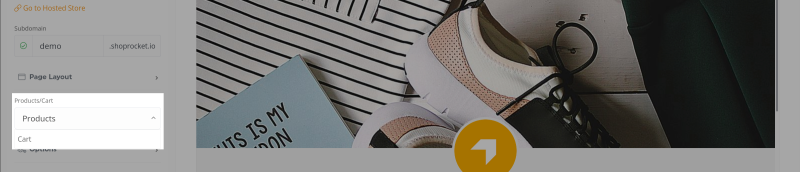
Die folgenden Optionen sind verfügbar, wenn Sie den Options-Abschnitt darunter erweitern:
- Anzuzeigende Produkte - Wählen Sie, alle Produkte oder nur Produkte aus bestimmten Kategorien anzuzeigen.
- Produktgröße - Legen Sie die Anzeigengröße auf der Seite fest (klein, mittel oder groß).
- Bildanpassung - Bestimmen Sie, ob die Produktbilder auf die verfügbare Größe zugeschnitten oder verkleinert werden sollen (zuschneiden sorgt dafür, dass alle Bilder die gleiche Größe haben und einheitlicher aussehen).
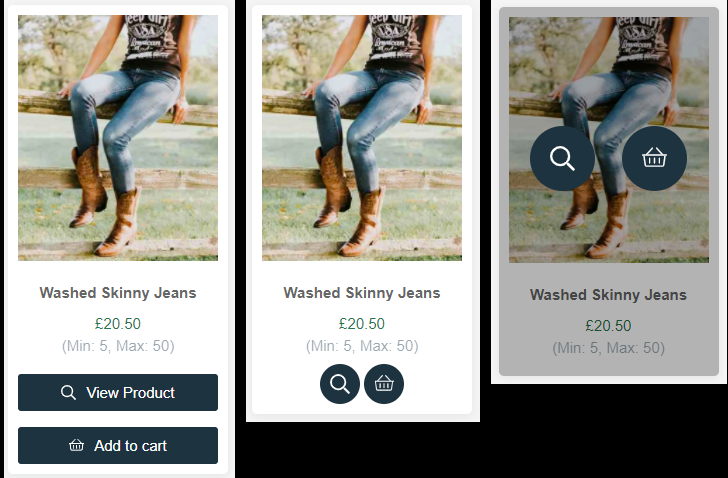
- Button-Stil - Wählen Sie zwischen "Standard" (rechteckige Buttons mit Text), "Minimal" (runde Buttons mit Symbolen) oder "Beim Hover" (runde Buttons mit Symbolen, die nur beim Überfahren des Produkts angezeigt werden)
- Standard-Sortierreihenfolge - Definieren Sie die Sortierreihenfolge, nach der Produkte standardmäßig aufgeführt werden (Standard, Neueste zuerst, Name: A-Z, Name: Z-A, Preis: Niedrig-Hoch, Preis: Hoch-Niedrig).
- Produkte pro Seite - Geben Sie an, wie viele Produkte auf jeder Seite geladen werden sollen (die Seitenumbruch wird automatisch erscheinen oder verschwinden).
- Ausverkaufte Produkte ausblenden - Wählen Sie, ob Produkte, die ausverkauft sind, vollständig ausgeblendet oder mit einer "Ausverkauft"-Nachricht angezeigt werden sollen.
5. Wählen Sie die Seitenfunktionalität aus
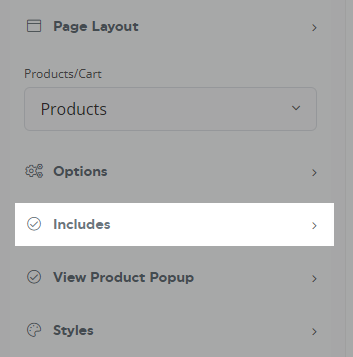
Stellen Sie sicher, dass Produkte im Drop-down-Menü Produkte/Warenkorb wie oben ausgewählt ist, erweitern Sie den Inhalte-Abschnitt.
Die folgende Funktionalität kann ein- oder ausgeschaltet werden:
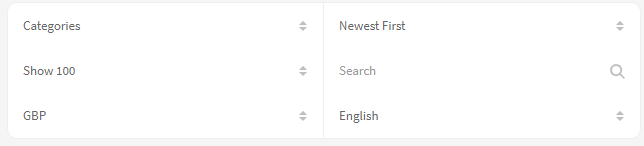
Filteroptionen für Produktkarten
- Suchfeld - Zeigt das "Such"-Feld über Ihrer Produkteinbettung an (nur verfügbar bei mehreren Produkteinbettungen)
- Sortierfeld - Zeigt das Dropdown-Menü zur Sortierreihenfolge an (nur verfügbar bei mehreren Produkteinbettungen)
- Limiter pro Seite-Feld - Zeigt das Dropdown-Menü für Elemente pro Seite an (nur verfügbar bei mehreren Produkteinbettungen)
- Währungsfeld - Zeigt das Währungs-Dropdown an, damit Kunden die Preise in ihrer bevorzugten Währung ansehen können (Währungen müssen zuerst in Ihren Storefront-Einstellungen aktiviert werden)
- Sprachenfeld - Zeigt das Sprachen-Dropdown an, damit Kunden die Sprache wechseln können (Sprachen müssen zuerst in Ihren Einstellungen hier eingerichtet werden)
- Kategorienfeld - Zeigt das Kategorien-Dropdown an, das es Kunden ermöglicht, Produkte nach Kategorie zu filtern (nur verfügbar bei mehreren Produkteinbettungen)
Funktionen der Produktkarten
- Produktname - Zeigt den Produktnamen an (im Allgemein Tab des Produkts konfiguriert).
- Produktpreis - Zeigt den Produktpreis an (im Allgemein Tab des Produkts konfiguriert).
- Produktbild - Zeigt das Produkt-Hauptbild an (im Medien Tab des Produkts konfiguriert),
- Produktzusammenfassung - Zeigt den Produktzusammenfassungstext an (im Allgemein Tab des Produkts konfiguriert)
- Modal bei Bildklick öffnen - Ein Klick auf das Bild öffnet die Produktdetails in einem Popup-Modal
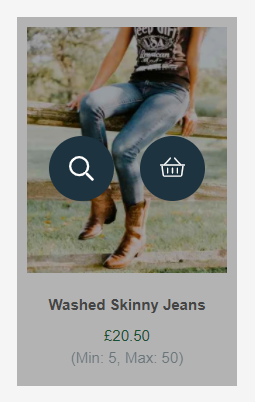
- Produkt anzeigen Button - Zeigt den Button an, um die vollständigen Produktdetails in einem Popup-Modal zu öffnen
- In den Warenkorb-Button - Zeigt den Button an, um den Artikel in den Warenkorb zu legen (Optionen erscheinen beim Hover über dem Produkt, Produkte, die erweiterte Optionen/Variationen erfordern, öffnen das Produktmodal beim Klicken)
- Min/Max Bestellmenge - Zeigt die verfügbare Mindest- & Höchstbestellmenge an, wenn in Ihrem Produkt festgelegt (im Inventar Tab des Produkts konfiguriert).
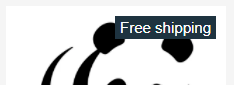
- Kostenloser Versand-Banner - Zeigt den "Kostenloser Versand"-Banner auf Ihrem Produkt an, wenn kostenloser Versand zutreffend ist (im Versand Tab des Produkts konfiguriert).
- Neues Produkt-Banner - Zeigt den "Neu"-Banner bei Produkten an, die in den letzten 20 Tagen hinzugefügt wurden
- Digitaler Download-Banner - Zeigt den "Digitaler Download"-Banner auf Produkten an, die eine herunterladbare Datei beim Kauf enthalten (im Dateien Tab des Produkts konfiguriert).

6. Konfigurieren Sie das Produkt-Popup-Modal
Stellen Sie sicher, dass Produkte im Drop-down-Menü Produkte/Warenkorb wie oben ausgewählt ist, erweitern Sie den Produkt-Popup anzeigen-Abschnitt.
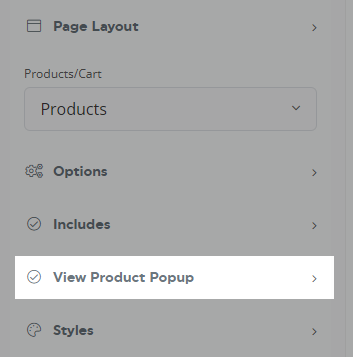
Dieser Abschnitt gilt nur für Produkte, bei denen mindestens eine der Optionen Modal bei Bildklick öffnen oder Produkt anzeigen Button im Abschnitt 5 oben aktiviert ist.
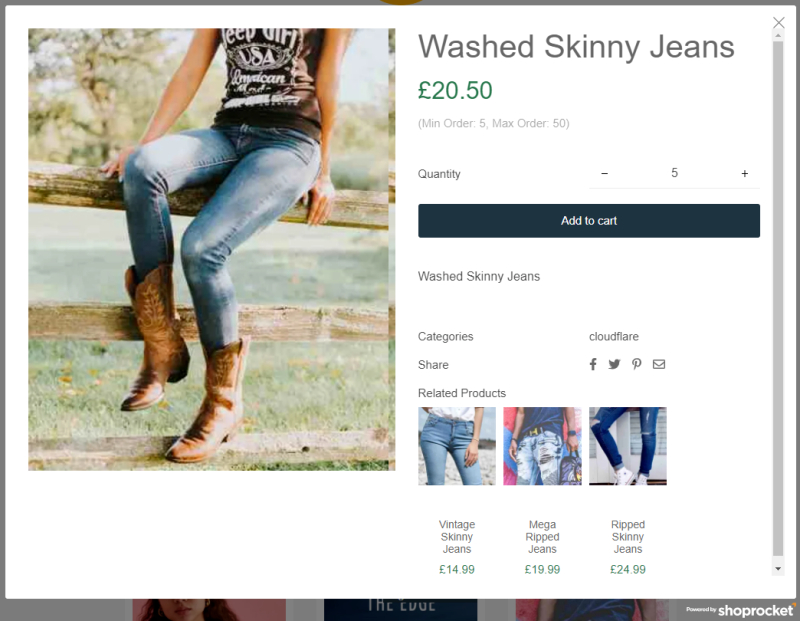
Das Popup kann konfiguriert werden, indem die folgenden Funktionen ein- oder ausgeschaltet werden:
- Produktname - Zeigt den Produktnamen an (im Allgemein Tab des Produkts konfiguriert).
- Produktpreis - Zeigt den Produktpreis an (im Allgemein Tab des Produkts konfiguriert).
- Produktbild - Zeigt das Produkt-Hauptbild an (im Medien Tab des Produkts)
- Produktzusammenfassung - Zeigt den Produktzusammenfassungstext an (im Allgemein Tab des Produkts)
- Produktbeschreibung - Zeigt die Produktbeschreibung an (im Allgemein Tab des Produkts)
- Mengenwahl - Zeigt das Feld zur Mengenwahl an (wenn deaktiviert, kann nur 1 Artikel gleichzeitig in den Warenkorb gelegt werden)
- Bildminiaturen - Zeigt die Miniaturansichten der Bildgalerie an
- Produktbewertungen - Zeigt die Produktbewertungen an
- Produkt SKU - Zeigt die Artikelnummer (SKU) des Produkts an (im Inventar Tab des Produkts konfiguriert).
- Produktkategorien - Zeigt die verlinkten Kategorien der Produkte an (im Kategorien Tab des Produkts konfiguriert).
- Soziale Teilen-Symbole - Zeigt Schaltflächen an, die eine 1-Klick-Freigabe des Produkts in sozialen Medien ermöglichen
- Ähnliche Produkte - Zeigt die verwandten Produkte an (im Verwandt Tab des Produkts konfiguriert).
- Min./Max. Bestellmenge - Zeigt die verfügbaren Mindest- und Höchstbestellmengen an, wenn in Ihrem Produkt festgelegt (im Inventar Tab des Produkts konfiguriert).
Weitere Optionen
- Bildanpassung - Bestimmen Sie, ob die Produktbilder auf die verfügbare Größe zugeschnitten oder verkleinert werden sollen (zuschneiden sorgt dafür, dass alle Bilder die gleiche Größe haben und einheitlicher aussehen).
- Miniaturlayout - Positionieren Sie die Miniaturansichten der Bildgalerie horizontal unter der Bildgalerie oder vertikal links.
- Variationsstil - Wählen Sie zwischen Standard-"Dropdown"-Menüs oder "einfachen" Textmenüs.
7. Konfigurieren Sie die Anzeige-Stile für Produkte
Stellen Sie sicher, dass Produkte im Drop-down-Menü Produkte/Warenkorb wie oben ausgewählt ist, erweitern Sie den Stile-Abschnitt.
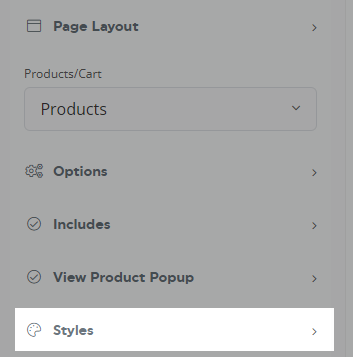
Verwenden Sie den "Farbauswahl" -Wähler, um die Farbe der folgenden Elemente festzulegen:
- Produkt-Titel
- Produkt-Preis
- Produkt-Zusammenfassung
- "Kaufen"-Hintergrund
- "Kaufen"-Text
- "Ansehen"-Hintergrund
- "Ansehen"-Text
- Hintergrund des Produkts
- "Warenkorb anzeigen"-Hintergrund
- "Warenkorb anzeigen"-Text
Zusätzliche Popup-Optionen
- Produkt-Padding - Fügen Sie Polsterung innerhalb der Ränder der Produktkarte hinzu.
- Produkt-Schattierung - Fügen Sie einen Schatteneffekt außerhalb der Produktkarten hinzu.
- Abgerundete Ecken - Fügen Sie den Produktkarten abgerundete Ecken hinzu.
Benutzerdefiniertes CSS kann hinzugefügt werden, um mehr Kontrolle über den Stil Ihrer gehosteten Storefront zu ermöglichen, wie hier beschrieben hier.
8. Konfigurieren Sie die Anzeigemöglichkeiten für den Warenkorb
Stellen Sie sicher, dass Warenkorb im Drop-down-Menü Produkte/Warenkorb wie unten ausgewählt ist, erweitern Sie den Optionen-Abschnitt.
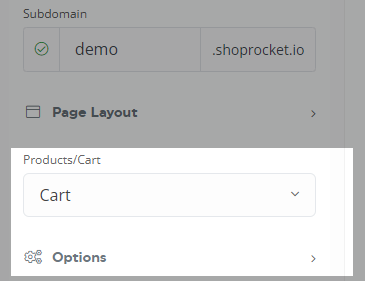
Die folgenden Optionen sind verfügbar:
- Position des Warenkorbs - Wählen Sie die Position zur Anzeige.
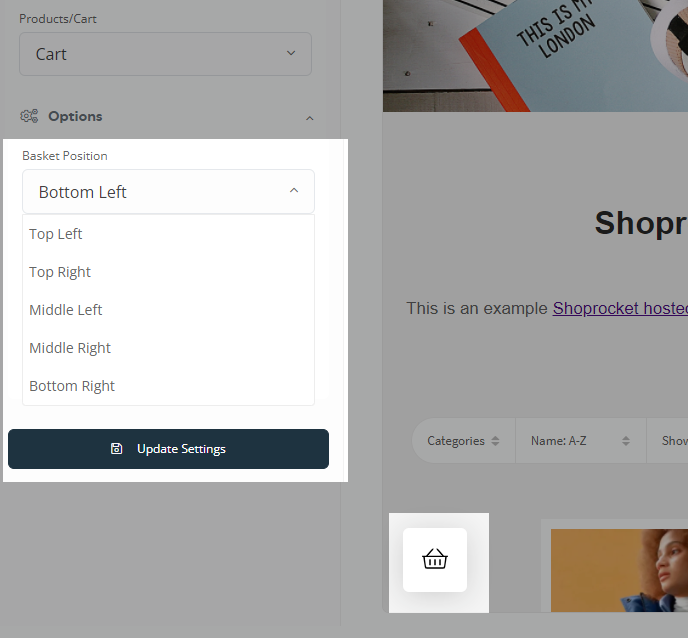
- Warenkorb-Stil - entweder ein Blasenfeld oben auf der Seite oder in einer Seitenleiste.
9. Konfigurieren Sie die Anzeigestile für den Warenkorb
Stellen Sie sicher, dass Warenkorb im Drop-down-Menü Produkte/Warenkorb wie oben ausgewählt ist, erweitern Sie den Stile-Abschnitt.
Verwenden Sie den "Farbauswahl"-Wähler, um die Farbe der folgenden Elemente festzulegen:
- "Warenkorb" Farbe
- "Warenkorb" Hintergrund
- "Warenkorb" Zähler-Hintergrund
- "Warenkorb" Textfarbe
- "Warenkorb" Zähler-Textfarbe
- Warenkorb-Hintergrund
- Warenkorb-Textfarbe
- Warenkorb-Button-Hintergrund
- Warenkorb-Button-Farbe
- Warenkorb-Links-Textfarbe
- Warenkorb-Rahmenfarbe
Sobald Sie mit dem Aussehen der Storefront zufrieden sind, drücken Sie die Einstellungen aktualisieren-Schaltfläche, um zu speichern, teilen Sie Ihren Storefront-Link und beginnen Sie zu verkaufen.
Was this article helpful?
Previous
So zeigen oder verstecken Sie die Bänder auf Produkten
Produktbänder wie "Verkauf", "Kostenloser Versand", "Neues Produkt", "Digitale Downloads" und "Zahle...
Next
Verbinden Ihrer eigenen Domain mit einem von Shoprocket gehosteten Geschäft
Die Verbindung Ihrer eigenen Domain mit einem bei Shoprocket gehosteten Store verleiht Ihrem Unterne...