Imposta un Negozio Ospitato Shoprocket
Cosa sono i Vetrine Ospitate?
Le Vetrine Ospitate di Shoprocket sono disponibili in tutti i nostri piani.
Le Vetrine Ospitate sono mini-siti separati, ospitati sulla rete di Shoprocket. Sono facili e veloci da configurare e non richiedono conoscenze tecniche. Le Vetrine Ospitate sono ideali per i venditori che non hanno ancora un proprio sito web o per quelli che preferiscono mantenere la loro Vetrina separata dal sito principale (per scelta o per limitazioni tecniche del loro sito).
La Rete Shoprocket utilizza una Content Delivery Network (CDN) globale per garantire velocità fulminea e totale tranquillità per quanto riguarda il tempo di attività. La nostra pagina di stato pubblica è qui
Shoprocket è una piattaforma eCommerce omnichannel, che offre un'esperienza cliente senza soluzione di continuità, sia che i tuoi utenti stiano facendo acquisti sul tuo sito web, su un blog di terzi, su una Vetrina Ospitata o sui tuoi canali social, tutti integrati nello stesso Dashboard di Vendita.
Puoi visualizzare una Vetrina Ospitata demo qui: https://demo.shoprocket.io/
1. Vai alla pagina Vetrina Ospitata
Dal tuo Dashboard, fai clic su Canali di Vendita nella barra laterale sinistra, poi scegli > Negozio Ospitato.

Da lì, sarai accolto dall'editor della Vetrina Ospitata, insieme a un pannello di anteprima in tempo reale per aiutarti a visualizzare le modifiche che apporti.
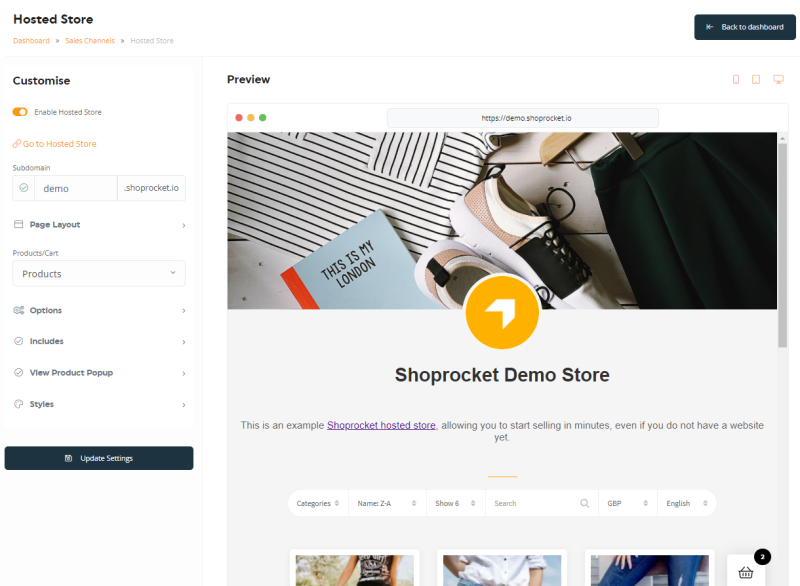
2. Personalizzazione Iniziale della Vetrina
La sezione Personalizza a sinistra dovrebbe essere già aperta; qui troverai:
- Abilita Negozio Ospitato - Abilita/disabilita la tua Vetrina Ospitata. Disabilitare nasconderà completamente la tua Vetrina.
- Un link per visitare la tua Vetrina.
- Campo Sottodominio - Imposta il nome del sottodominio: suggeriamo di usare il nome della tua Vetrina, come ad esempio my-nome-vetrina.shoprocket.io.
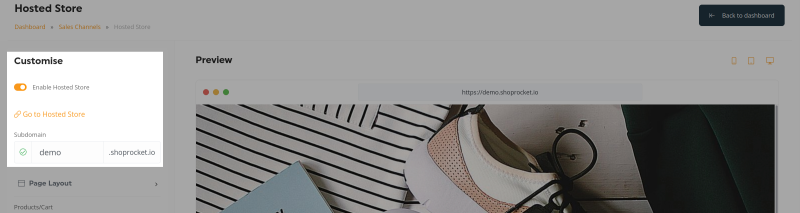
Puoi anche usare il tuo nome di dominio, come my-nome-vetrina.com. Contattaci tramite l'icona della chat dal vivo per istruzioni su come configurarlo.
3. Cambiare il Layout della Pagina
Espandendo la sezione Layout della Pagina qui sotto puoi specificare quali elementi vuoi includere nella pagina, come:
- Mostra nome del Negozio - Mostra/nascondi il grande nome della Vetrina
- Logo del Negozio - Mostra/nascondi e cambia il grande logo del Negozio.
- Favicon - Cambia il favicon: l'icona piccola che appare nella barra dell'URL/tabs del browser, ulteriori informazioni qui.
- Mostra immagine di Copertura - Mostra/nascondi e cambia la grande immagine dell'intestazione nella parte superiore della pagina. (Dimensione consigliata 1200px di larghezza x 300px di altezza, in formato .jpg).
- Mostra Descrizione - Mostra/nascondi e cambia il testo introduttivo/su della Vetrina sotto l'immagine di copertura.
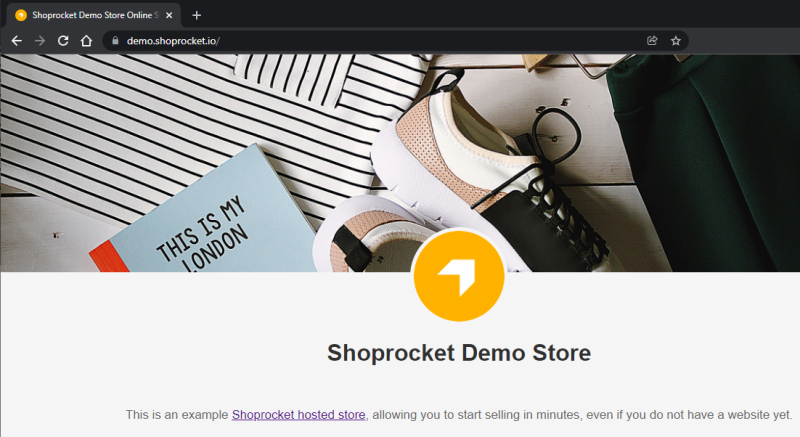
- Mostra Testo Inferiore - Mostra/nascondi e cambia l'area di testo visualizzata in fondo alla tua Vetrina, ideale per termini e politiche di spedizione.
4. Configura Opzioni di Visualizzazione dei Prodotti
Assicurati che Prodotti sia selezionato nel menu a discesa Prodotti/Cestino:
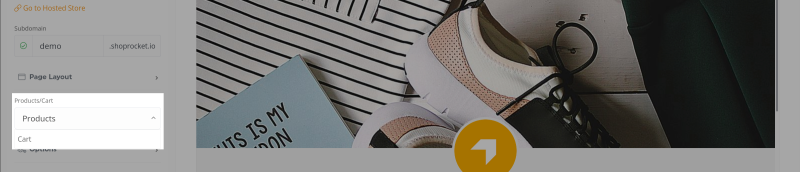
Le seguenti opzioni sono disponibili espandendo la sezione Opzioni qui sotto:
- Prodotti da visualizzare - Scegli di mostrare tutti i Prodotti o solo i Prodotti di categorie specifiche.
- Dimensione del Prodotto - Imposta la dimensione di visualizzazione nella pagina (piccolo, medio o grande).
- Adattamento Immagine - Definisci se le immagini dei Prodotti devono essere ritagliate alla dimensione disponibile o ridotte (il ritaglio manterrà tutte le immagini della stessa dimensione e più uniformi nell'aspetto).
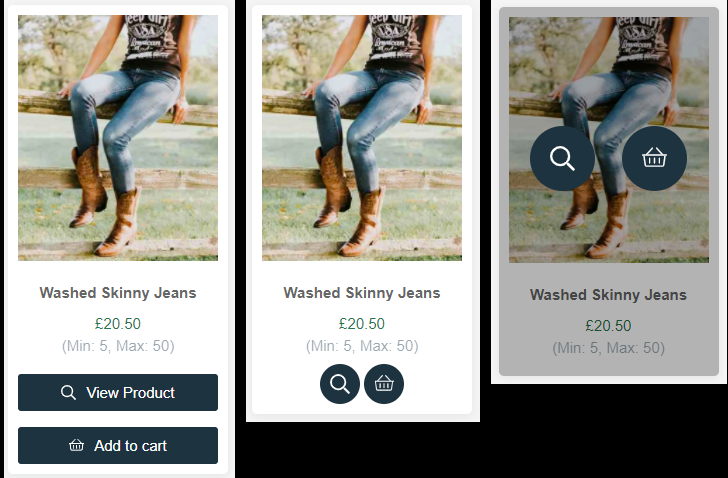
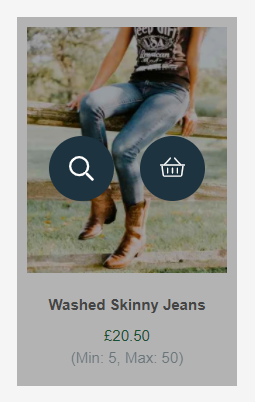
- Stile del Pulsante - Scegli tra "Standard" (pulsanti rettangolari con testo), "Minimal" (pulsanti circolari con icone) o "Al Passaggio" (pulsanti circolari con icone che appaiono solo quando si passa sopra il Prodotto)
- Ordine di Ordinamento Predefinito - Definisci l'ordine di ordinamento con cui i Prodotti saranno elencati di default (Predefinito, Più Recenti, Nome: A-Z, Nome: Z-A, Prezzo: Basso-Alto, Prezzo: Alto-Basso).
- Prodotti per pagina - Specifica quanti Prodotti caricare in ogni pagina (la paginazione apparirà o scomparirà automaticamente).
- Nascondi Prodotti Esauriti - Scegli se nascondere completamente i Prodotti esauriti o mostrarli con un messaggio "Esaurito".
5. Scegli Funzionalità della Pagina da Includere
Assicurati che Prodotti sia selezionato nel menu a discesa Prodotti/Cestino come sopra, espandi la sezione Include.
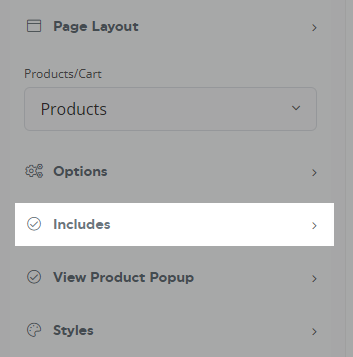
Le seguenti funzionalità possono essere attivate o disattivate:
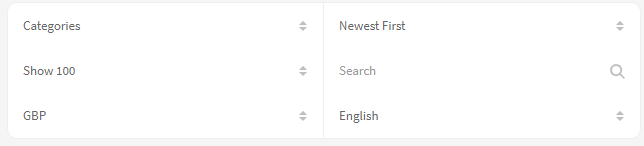
Opzioni di filtro della Scheda Prodotto
- Casella di Ricerca - Visualizza il campo "cerca" sopra i tuoi Prodotti incorporati (disponibile solo su più Prodotti incorporati)
- Casella di Ordinamento - Visualizza il menu a discesa per l'ordine di ordinamento (disponibile solo su più Prodotti incorporati)
- Limiter per Pagina - Visualizza il menu a discesa per gli articoli per pagina (disponibile solo su più Prodotti incorporati)
- Casella di Valuta - Visualizza il menu a discesa della valuta per i clienti per visualizzare i prezzi nella loro valuta preferita (le valute devono essere abilitate prima nelle impostazioni della tua Vetrina)
- Casella di Lingua - Visualizza il menu a discesa della lingua per i clienti per cambiare lingua (le località devono essere impostate prima nelle tue impostazioni qui)
- Casella di Categoria - Visualizza il menu a discesa delle Categorie, consentendo ai clienti di filtrare i Prodotti per categoria (disponibile solo su più Prodotti incorporati)
Caratteristiche della Scheda Prodotto
- Nome del Prodotto - Visualizza il nome del Prodotto (configurato nella scheda Generale del Prodotto).
- Prezzo del Prodotto - Visualizza il prezzo del Prodotto (configurato nella scheda Generale del Prodotto).
- Immagine del Prodotto - Visualizza l'immagine principale del Prodotto (configurato nella scheda Media del Prodotto),
- Riassunto del Prodotto - Visualizza il testo riassuntivo del Prodotto (configurato nella scheda Generale del Prodotto)
- Apri Finestra Modale al clic sull'Immagine - Cliccando sull'immagine si apre i dettagli del Prodotto in una finestra modale popup
- Pulsante Visualizza Prodotto - Visualizza il pulsante per aprire i dettagli completi del Prodotto in una finestra modale popup
- Aggiungi al Cestino - Visualizza il pulsante per aggiungere l'elemento al cestino (le opzioni appariranno sopra al passaggio, i Prodotti che richiedono opzioni/varianti più avanzate apriranno la finestra modale di visualizzazione del Prodotto al clic)
- Quantità Min/Max d'Ordine - Visualizza le quantità minime e massime d'ordine disponibili, se impostate nel tuo Prodotto (configurato nella scheda Inventario del Prodotto).
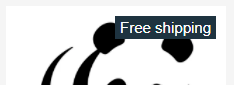
- Nastro Spedizione Gratuita - Visualizza il nastro "Spedizione Gratuita" sul tuo Prodotto se la spedizione gratuita è applicabile (configurato nella scheda Spedizione del Prodotto).
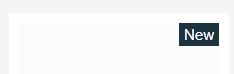
- Nastro Nuovo Prodotto - Visualizza il nastro "Nuovo" sui Prodotti aggiunti negli ultimi 20 giorni
- Nastro Download Digitale - Visualizza il nastro "Download Digitale" sui Prodotti che includono un file scaricabile all'acquisto (configurato nella scheda File del Prodotto).

6. Configura Finestra Modale Popup del Prodotto
Assicurati che Prodotti sia selezionato nel menu a discesa Prodotti/Cestino come sopra, espandi la sezione Finestra Modale Popup del Prodotto.
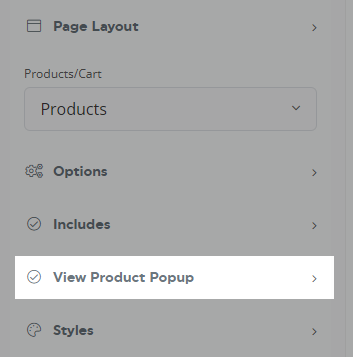
Questa sezione si applica solo ai Prodotti che hanno almeno una delle opzioni Apri Finestra Modale al clic sull'Immagine o Pulsante Visualizza Prodotto attivate nella sezione 5 sopra.
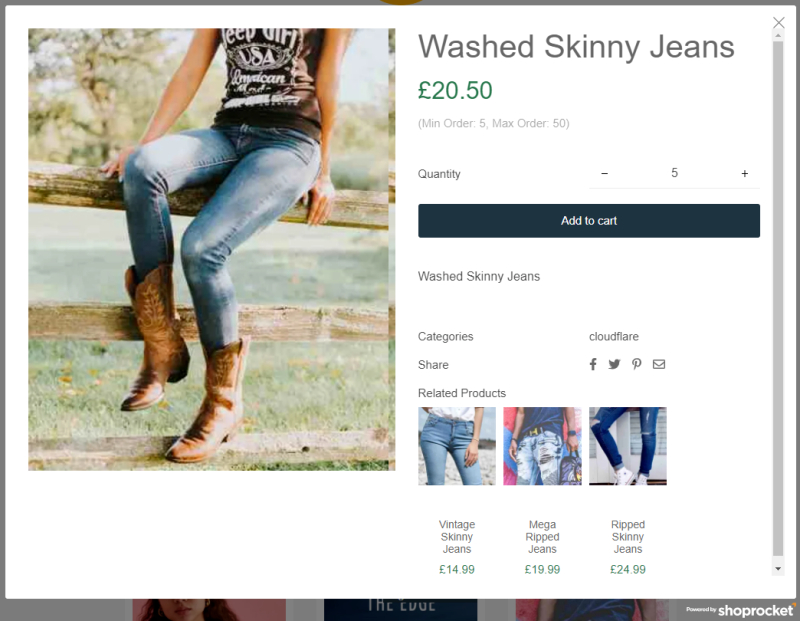
La popup può essere configurata attivando o disattivando le seguenti funzionalità:
- Nome del Prodotto - Visualizza il nome del Prodotto (configurato nella scheda Generale del Prodotto).
- Prezzo del Prodotto - Visualizza il prezzo del Prodotto (configurato nella scheda Generale del Prodotto).
- Immagine del Prodotto - Visualizza l'immagine principale del Prodotto (configurato nella scheda Media del Prodotto)
- Riassunto del Prodotto - Visualizza il testo riassuntivo del Prodotto (configurato nella scheda Generale del Prodotto)
- Descrizione del Prodotto - Visualizza la descrizione del Prodotto (configurato nella scheda Generale del Prodotto)
- Selezione della Quantità - Visualizza il campo di selezione della quantità (se disabilitato, solo 1 può essere aggiunto al cestino alla volta)
- Miniature Immagine - Visualizza le miniature della galleria delle immagini
- Recensioni del Prodotto - Visualizza le recensioni del Prodotto
- SKU del Prodotto - Visualizza l'unità di gestione delle scorte del Prodotto (SKU) (configurato nella scheda Inventario del Prodotto).
- Categorie del Prodotto - Visualizza le categorie collegate ai Prodotti (configurato nella scheda Categorie del Prodotto).
- Icone di Condivisione Sociale - Visualizza pulsanti per condividere il Prodotto sui canali social con un clic
- Prodotti Correlati - Visualizza i Prodotti correlati (configurato nella scheda Correlati del Prodotto).
- Quantità d'Ordine Min/Max - Visualizza le quantità minime e massime d'ordine disponibili, se impostate nel tuo Prodotto (configurato nella scheda Inventario del Prodotto).
Ulteriori opzioni
- Adattamento Immagine - Definisci se le immagini dei Prodotti devono essere ritagliate alla dimensione disponibile o ridotte (il ritaglio manterrà tutte le immagini della stessa dimensione e più uniformi).
- Layout Miniatura - Posiziona le miniature della galleria delle immagini orizzontalmente sotto la galleria delle immagini, o verticalmente a sinistra.
- Stile della Variante - Scegli tra menu a discesa standard per scegliere o menu di testo "plain".
7. Configura Stili di Visualizzazione dei Prodotti
Assicurati che Prodotti sia selezionato nel menu a discesa Prodotti/Cestino come sopra, espandi la sezione Stili.
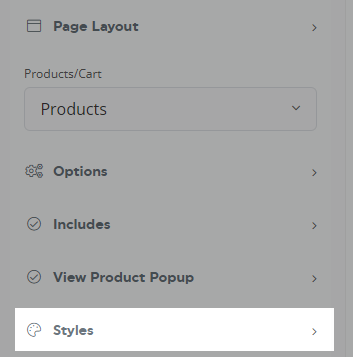
Usa "Contagocce" per impostare il colore dei seguenti:
- Titolo del Prodotto
- Prezzo del Prodotto
- Riassunto del Prodotto
- "Acquista" Sfondo
- "Acquista" Testo
- "Visualizza" Sfondo
- "Visualizza" Testo
- Sfondo del Prodotto
- "Visualizza cestino" Sfondo
- "Visualizza cestino" Testo
Opzioni Popup Aggiuntive
- Padding del Prodotto - Aggiungi padding all'interno dei bordi della scheda Prodotto.
- Ombra del Prodotto - Aggiungi un effetto ombra all'esterno delle schede Prodotto.
- Angoli Arrotondati - Aggiungi angoli arrotondati alla scheda Prodotto.
Il CSS personalizzato può essere aggiunto per fornire maggiore controllo sullo stile della tua Vetrina Ospitata, come descritto qui.
8. Configura Opzioni di Visualizzazione del Cestino
Assicurati che Cestino sia selezionato nel menu a discesa Prodotti/Cestino come sotto, espandi la sezione Opzioni.
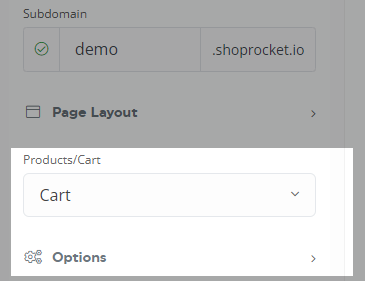
Le seguenti opzioni sono disponibili:
- Posizione del Cestino - Scegli la posizione da visualizzare.
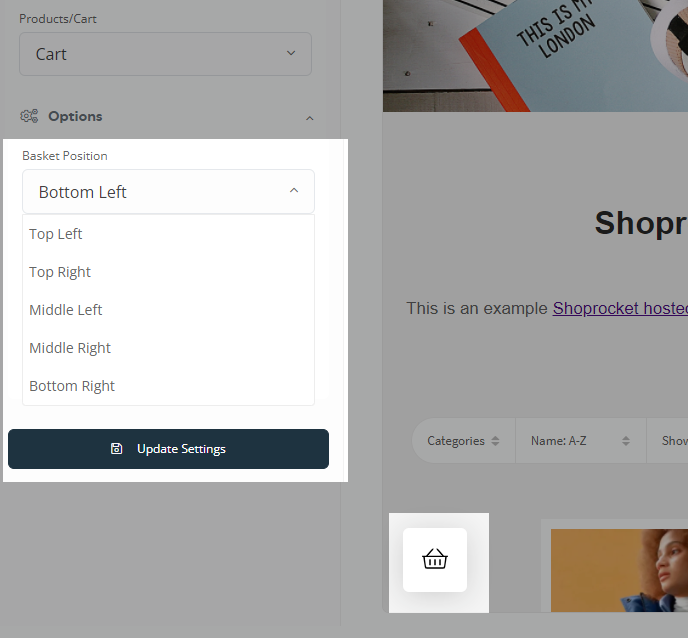
- Stile del Cestino - o una bolla sopra la pagina o in una barra laterale.
9. Configura Stili di Visualizzazione del Cestino
Assicurati che Cestino sia selezionato nel menu a discesa Prodotti/Cestino come sopra, espandi la sezione Stili.
Usa "Contagocce" per impostare il colore dei seguenti:
- "Cestino" Colore
- "Cestino" Sfondo
- "Cestino" Sfondo del Contatore
- "Cestino" Colore del Testo
- "Cestino" Colore del Testo del Contatore
- Sfondo del Cestino
- Colore del Testo del Cestino
- Sfondo del Pulsante Cestino
- Colore del Pulsante Cestino
- Colore del Testo dei Link del Cestino
- Colore del Bordo del Cestino
Una volta che sei soddisfatto dell'aspetto della Vetrina, premi il pulsante Aggiorna Impostazioni per salvare, condividere il link della tua Vetrina e iniziare a vendere.
Was this article helpful?
Previous
Come mostrare o nascondere i nastri sui prodotti
I nastri dei prodotti come "Saldi", "Spedizione Gratuita", "Nuovo Prodotto", "Download Digitale" e "...
Next
Collegare il tuo dominio a un negozio ospitato da Shoprocket
Collegare il proprio dominio a un negozio ospitato da Shoprocket conferisce alla tua attività un asp...