Sukonstruokite Shoprocket prižiūrimą parduotuvę
Ką reiškia hostingo parduotuvės?
Shoprocket hostingo parduotuvės yra prieinamos visose mūsų planuose.
Hostingo parduotuvės yra atskiros mini-svetainės, talpinamos Shoprocket tinkle. Jas lengva ir patogu nustatyti, ir nereikia techninių žinių. Hostingo parduotuvės idealiai tinka pardavėjams, kurie dar neturi savo svetainės arba nori laikyti savo parduotuvę atskirai nuo pagrindinės svetainės (ar dėl pasirinkimo, ar dėl techninių apribojimų svetainėje).
Shoprocket tinklas naudoja pasaulinį turinio pristatymo tinklą (CDN), kad užtikrintų labai greitą greitį ir visišką ramybę dėl veikimo laiko. Mūsų vieša statuso puslapis yra čia
Shoprocket yra omnichannel el. prekybos platforma, suteikianti sklandžią klientų patirtį, nesvarbu, ar jūsų vartotojai apsiperka jūsų svetainėje, trečiosios šalies tinklaraštyje, hostingo parduotuvėje ar socialinių medijų kanaluose, visi sujungti į tą patį valdymo Pardavimų valdymo skydelį.
Galite peržiūrėti demonstracinę hostingo parduotuvę čia: https://demo.shoprocket.io/
1. Eikite į hostingo parduotuvės puslapį
Iš savo valdymo skydelio spauskite Pardavimų kanalai kairiajame šoninėje juostoje, tada pasirinkite > Hostingo parduotuvė.

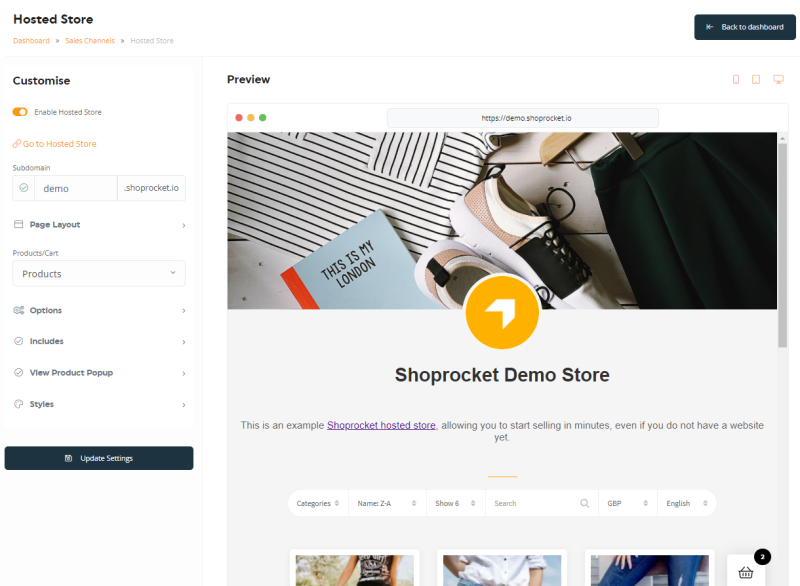
Iš ten būsite pasitikti hostingo parduotuvės redagavimo įrankiu, taip pat realaus laiko peržiūros skydeliu, kad galėtumėte vizualizuoti atliekamus pakeitimus.
2. Pradinė parduotuvės pritaikymas
Pritaikyti skiltis kairėje turėtų būti jau atvira; čia rasite:
- Įjungti hostingo parduotuvę - Įjungti/išjungti savo hostingo parduotuvę. Išjungus, jūsų parduotuvė bus visiškai paslėpta.
- Nuorodą, kad apsilankytumėte savo parduotuvėje.
- Subdomenas - Nustatykite subdomeno pavadinimą: rekomenduojame naudoti savo parduotuvės pavadinimą, pvz., my-parduotuvės-pavadinimas.shoprocket.io.
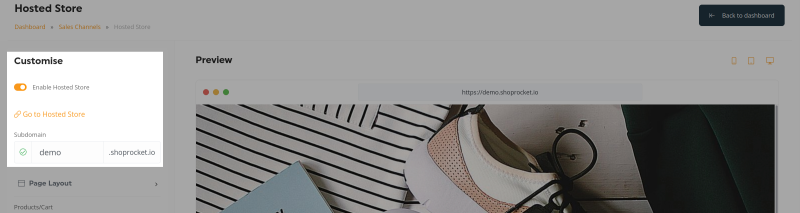
Taip pat galite naudoti savo domeno pavadinimą, pvz., my-parduotuvės-pavadinimas.com. Susisiekite su mumis per tiesioginės pagalbos ikonos langą dėl instrukcijų, kaip tai nustatyti.
3. Puslapio išdėstymo keitimas
Išplėtus Puslapio išdėstymo skyrių žemiau, galite nurodyti, kuriuos elementus norite įtraukti į puslapį, pvz.:
- Rodyti parduotuvės pavadinimą - Rodyti/slėpti didelį parduotuvės pavadinimą
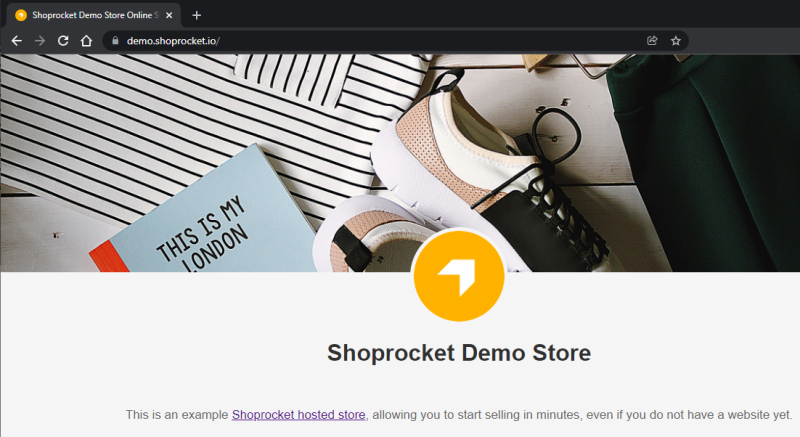
- Parduotuvės logotipas - Rodyti/slėpti ir keisti didelį parduotuvės logotipą.
- Favicon - Keisti favicon: mažas simbolis, kuris pasirodo naršyklės URL juostoje/raštuose, daugiau informacijos čia.
- Rodyti viršelio paveikslėlį - Rodyti/slėpti ir keisti didelį paveikslėlį viršuje. (Rekomenduojamas dydis 1200px pločio x 300px aukščio, .jpg formatu).
- Rodyti aprašymą - Rodyti/slėpti ir keisti parduotuvės įžangos/apie tekstą po viršelio paveikslėliu.
- Rodyti apatinį tekstą - Rodyti/slėpti ir keisti tekstą, kuris rodomas apačioje jūsų parduotuvėje, idealus sąlygoms ir siuntimo politikai.
4. Konfigūruoti produkto rodymo parinktis
Užtikrinkite, kad Produktai būtų pasirinkti Produktai/Kosė išskleidžiamajame sąraše:
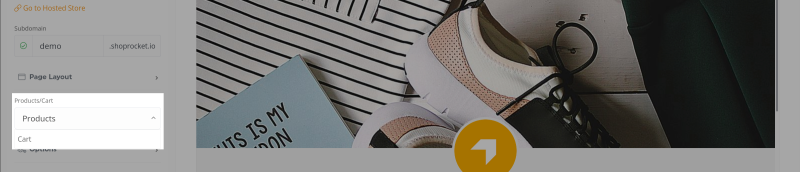
Žemiau išplėtus Parinktys skyrių, yra šios galimybės:
- Rodyti produktus - Pasirinkite rodyti visus produktus arba tik produktus iš tam tikrų kategorijų.
- Produkto dydis - Nustatykite rodymo dydį puslapyje (mažas, vidutinis ar didelis).
- Vaizdo pritaikymas - Nurodyti, ar produkto paveikslėliai turėtų būti nupjauti iki turimo dydžio, ar sumažinti (nupjautas išlaikys visus paveikslėlius tokio pat dydžio ir uniformesnės išvaizdos).
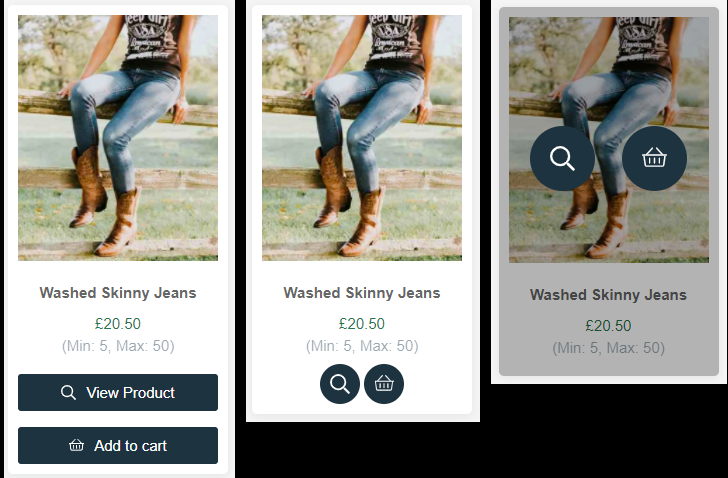
- Mygtuko stilius - Pasirinkite tarp „Įprastinio“ (stačiakampiai mygtukai su tekstu), „Minimalistinio“ (apvalūs mygtukai su ikonėlėmis) arba „Ant viršaus“ (apvalūs mygtukai su ikonėlėmis, kurie pasirodo tik užvesdami pelės žymeklį T)
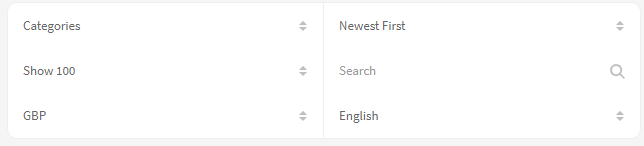
- Numatytoji rūšiavimo tvarka - Nurodykite, kaip produktai bus išvardyti numatytuoju atveju (Numatyta, Naujienos pirma, Pavadinimas: A-Z, Pavadinimas: Z-A, Kaina: Nuo mažos iki didelės, Kaina: Nuo didelės iki mažos).
- Produktai puslapyje - Nurodykite, kiek produktų įkelti į kiekvieną puslapį (puslapiavimas automatiškai pasirodys arba dingsta).
- Slėpti išparduotus produktus - Pasirinkite, ar visiškai slėpti produktus, kurie yra išparduoti, ar juos rodyti su „Išparduota“ pranešimu.
5. Pasirinkite puslapio funkcionalumą, kurį norite įtraukti
Užtikrinkite, kad Produktai būtų pasirinkti Produktai/Kosė išskleidžiamajame sąraše kaip aukščiau, išplėskite Įtraukta skyrių.
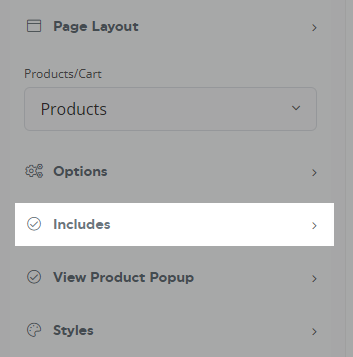
Štai kokią funkcionalumą galima įjungti arba išjungti:
Produktų kortelių filtravimo parinktys
- Paieškos langelis - Rodo „paieškos“ laukelį virš jūsų produktų, kai įmontuojamos kelios produktų kortelės
- Rūšiavimo langelis - Rodo rūšiavimo tvarkos išskleidžiamąjį meniu (tik dedant kelis produktus)
- Elemento per puslapį langelis - Rodo prekių skaičiaus puslapyje išskleidžiamąjį meniu (tik dedant kelis produktus)
- Valiutos laukelis - Rodo valiutos išskleidžiamąjį meniu, kad klientai galėtų matyti kainas savo pageidaujama valiuta (valiutą pirmiausia reikia įjungti jūsų parduotuvės nustatymuose)
- Kalbos laukelis - Rodo kalbos išskleidžiamąjį meniu, kad klientai galėtų keisti kalbas (kalbos pirmiausia turi būti nustatytos jūsų nustatymuose čia)
- Kategorijų laukelis - Rodo kategorijų išskleidžiamąjį meniu, leidžiantį klientams filtruoti produktus pagal kategorijas (tik dedant kelis produktus)
Produktų kortelių funkcijos
- Produkto pavadinimas - Rodo produkto pavadinimą (nustatytą produkto Bendra skiltyje).
- Produkto kaina - Rodo produkto kainą (nustatytą produkto Bendra skiltyje).
- Produkto paveikslėlis - Rodo pagrindinį produkto paveikslėlį (nustatytą produkto Media skiltyje).
- Produkto santrauka - Rodo produkto santraukos tekstą (nustatytą produkto Bendra skiltyje).
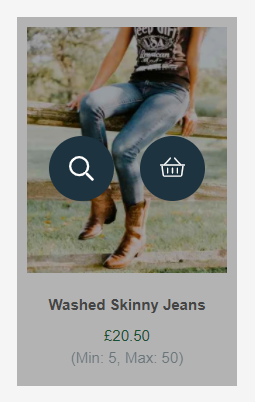
- Atidaryti modalinį langą paspaudus ant paveikslėlio - Paspaudus paveikslėlį, atidaromas produkto detalės iššokantis modalas
- Peržiūrėti produkto mygtuką - Rodo mygtuką, kad atidarytumėte visą produkto detalę iššokančiame lange
- Pridėti į krepšelį mygtuką - Rodo mygtuką, kad pridėtumėte prekę į krepšelį (parinktys pasirodys viršuje, kai užvesite pelės žymeklį, produktai, kuriems reikia pažangesnių variantų, atidarys peržiūros produkto modalą paspaudus)
- Min./Max. užsakymo kiekis - Rodo minimalius ir maksimalus užsakymo kiekius, jei jie nustatyti jūsų produkte (nustatyta produkto Inventorius skiltyje).
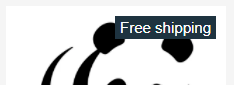
- Nemokamo pristatymo juostelė - Rodo „Nemokamas pristatymas“ juostelę jūsų produktui, jei taikoma nemokamas pristatymas (nustatyta produkto Pristatymas skiltyje).
- Naujo produkto juostelė - Rodo „Naujas“ juostelę produktams, pridėtiems per pastarąsias 20 dienų
- Skaitmeninės atsisiuntimo juostelė - Rodo „Skaitmeninis atsisiuntimas“ juostelę produktams, kuriuose yra atsisiunčiamas failas pirkimo metu (nustatyta produkto Failai skiltyje).

6. Konfigūruoti produkto iššokančio lango nustatymus
Užtikrinkite, kad Produktai būtų pasirinkti Produktai/Kosė išskleidžiamajame sąraše, išplėskite Peržiūrėti produkto iššokantį langą skyrių.
Šis skyrius taikomas tik produktams, kurie turi bent vieną iš Atidaryti modalinį langą paspaudus ant paveikslėlio arba Peržiūrėti produkto mygtuką, įjungtų 5 skyriuje aukščiau.
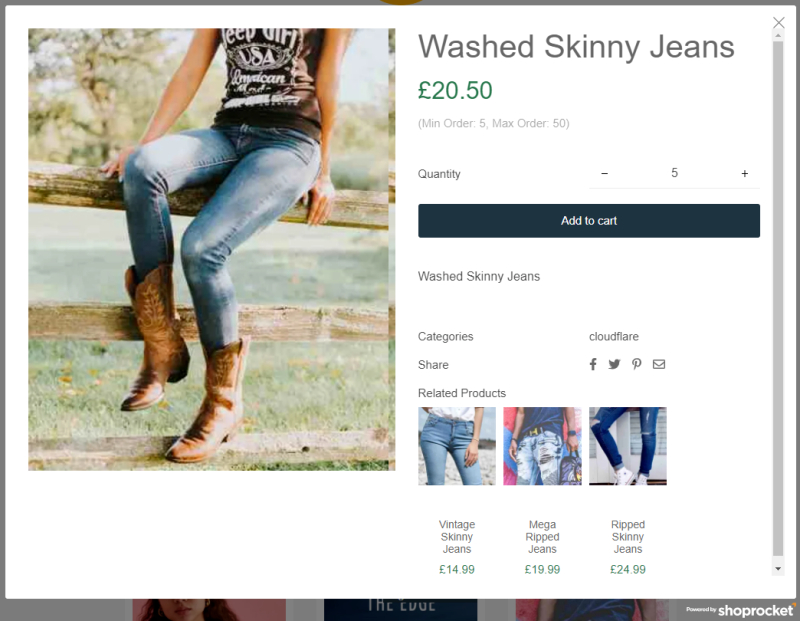
Iššokantis langas gali būti pritaikytas įjungiant arba išjungiant šias funkcijas:
- Produkto pavadinimas - Rodo produkto pavadinimą (nustatytą produkto Bendra skiltyje).
- Produkto kaina - Rodo produkto kainą (nustatytą produkto Bendra skiltyje).
- Produkto paveikslėlis - Rodo pagrindinį produkto paveikslėlį (nustatytą produkto Media skiltyje).
- Produkto santrauka - Rodo produkto santraukos tekstą (nustatytą produkto Bendra skiltyje).
- Produkto aprašymas - Rodo produkto aprašymą (nustatytą produkto Bendra skiltyje).
- Kiekio pasirinkimas - Rodo kiekio pasirinkimo laukelį (jei išjungta, galima pridėti tik 1 prekę į krepšelį vienu metu)
- Paveikslėlio miniatiūros - Rodo paveikslėlių galerijos miniatiūras
- Produkto atsiliepimai - Rodo produkto atsiliepimus
- Produkto SKU - Rodo produkto atsargų laikymo vienetą (SKU) (nustatytą produkto Inventorius skiltyje).
- Produkto kategorijos - Rodo su produktu susijusias kategorijas (nustatytas produkto Kategorijos skiltyje).
- Socialinių medijų dalijimosi piktogramos - Rodo mygtukus, leidžiančius dalytis produktu vienu paspaudimu socialiniuose tinkluose
- Susiję produktai - Rodo susijusius produktus (nustatytus produkto Susiję skiltyje).
- Min./Max. užsakymo kiekis - Rodo minimalius ir maksimalus užsakymo kiekius, jei jie nustatyti jūsų produkte (nustatyta produkto Inventorius skiltyje).
Papildomos parinktys
- Vaizdo pritaikymas - Nurodykite, ar produkto paveikslėliai turėtų būti nupjauti iki turimo dydžio, ar sumažinti (nupjautas išlaikys visus paveikslėlius tokio pat dydžio ir uniformesnės išvaizdos).
- Miniatiūrų išdėstymas - Padėkite paveikslėlių galerijos miniatiūras horizontaliai žemiau paveikslėlių galerijos arba vertikaliai kairėje.
- Variacijos stilius - Pasirinkite tarp standartinių „išskleidžiamųjų“ meniu arba „paprasto“ teksto meniu.
7. Konfigūruoti produkto rodymo stilius
Užtikrinkite, kad Produktai būtų pasirinkti Produktai/Kosė išskleidžiamajame sąraše, išplėskite Stilių skyrių.
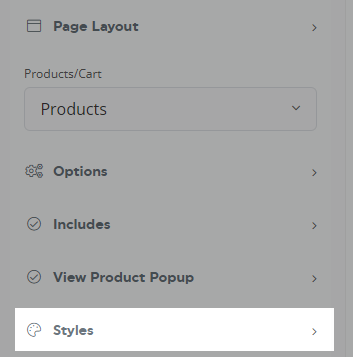
Naudokite „Spalvų pipetę“, kad nustatytumėte šių elementų spalvas:
- Produkto pavadinimas
- Produkto kaina
- Produkto santrauka
- "Pirkti" fonas
- "Pirkti" tekstas
- "Peržiūrėti" fonas
- "Peržiūrėti" tekstas
- Produkto fonas
- "Peržiūrėti krepšelį" fonas
- "Peržiūrėti krepšelį" tekstas
Papildomos iššokančio lango parinktys
- Produkto užpildymas - Pridėti užpildymą produkto kortelės kraštuose.
- Produkto šešėlis - Pridėti šešėlio efektą aplink produkto korteles.
- Apvalinti kampai - Pridėti apvalintus kampus produkto kortelei.
Pasirinktinį CSS galima pridėti, kad būtų galima geriau kontroliuoti jūsų hostingo parduotuvės stilistiką, kaip aprašyta čia.
8. Konfigūruoti krepšelio rodymo parinktis
Užtikrinkite, kad Krepšelis būtų pasirinktas Produktai/Kosė išskleidžiamajame sąraše, išplėskite Parinktys skyrių.
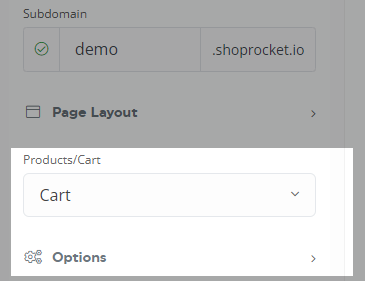
Šios parinktys yra prieinamos:
- Krepšelio pozicija - Pasirinkite, kur rodyti.
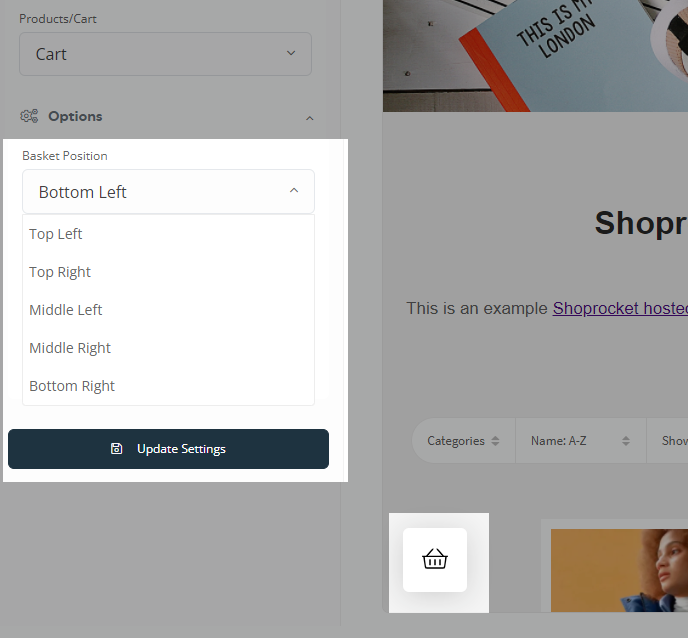
- Krepšelio stilius - arba burbulas viršuje, arba šoninėje juostoje.
9. Konfigūruoti krepšelio rodymo stilius
Užtikrinkite, kad Krepšelis būtų pasirinktas Produktai/Kosė išskleidžiamajame sąraše kaip aukščiau, išplėskite Stilius skyrių.
Naudokite „Spalvų pipetę“, kad nustatytumėte šių elementų spalvą:
- "Krepšelio" spalva
- "Krepšelio" fonas
- "Krepšelio" skaitiklio fonas
- "Krepšelio" teksto spalva
- "Krepšelio" skaitiklio teksto spalva
- Krepšelio fonas
- Krepšelio teksto spalva
- Krepšelio mygtuko fonas
- Krepšelio mygtuko spalva
- Krepšelio nuorodų teksto spalva
- Krepšelio rėmelio spalva
Kai būsite patenkinti parduotuvės išvaizda, paspauskite Atnaujinti nustatymus mygtuką, kad išsaugotumėte, pasidalykite savo parduotuvės nuoroda ir pradėkite parduoti.
Was this article helpful?
Previous
Kaip rodyti arba slėpti juosteles ant produktų
Produktų juostos, tokios kaip "Išpardavimas", "Greičiausias pristatymas", "Naujas produktas", "Skait...
Next
Prijungti savo domeną prie Shoprocket talpinamos parduotuvės
Jungiant savo domeną prie Shoprocket talpinamo parduotuvės suteikia jūsų verslui profesionalią ir ko...