Sett opp en Shoprocket vertshåndtert nettbutikk
Hva er Hostede Butikker?
Shoprocket Hostede Butikker er tilgjengelige på alle våre planer.
Hostede Butikker er separate mini-nettsider som er vert på Shoprocket-nettverket. Disse er raske og enkle å sette opp og krever ikke teknisk kunnskap. Hostede Butikker er ideelle for selgere som ennå ikke har sitt eget nettsted, eller for de som foretrekker å holde butikken adskilt fra sitt hovednettsted (enten av valg eller tekniske begrensninger på nettstedet deres).
Shoprocket-nettverket bruker et globalt innholdleveringsnettverk (CDN) for å sikre lynraske hastigheter og fullstendig ro i sinnet når det kommer til oppetid. Vår offentlige status-side er her
Shoprocket er en omnikanal e-handelsplattform som gir en sømløs kundeopplevelse, enten brukerne dine handler på ditt eget nettsted, en tredjepartsblogg, en Hostet Butikk, eller på dine sosiale mediekanaler, alt knyttet til det samme salgsledelsesdashbordet.
Du kan se en demoversjon av Hostede Butikker her: https://demo.shoprocket.io/
1. Gå til Hostede Butikker side
Fra Dashbordet ditt, klikk på SalgsKanaler i venstre sidepanel, og velg deretter > Hostet Butikk.

Deretter vil du bli møtt med redigeringsverktøyet for Hostede Butikker, sammen med et sanntids forhåndsvisningspanel for å hjelpe deg med å visualisere endringene du gjør.
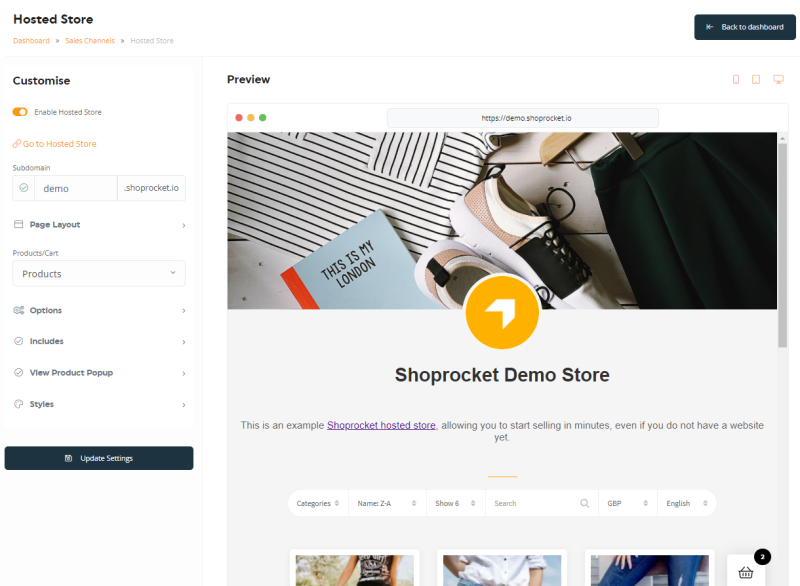
2. Initial Tilpasning av Butikken
Seksjonen Tilpass til venstre bør allerede være åpen; her finner du:
- Aktiver Hostet Butikk - Aktiver/deaktiver din hostede butikk. Deaktivering vil skjule butikken helt.
- En lenke for å besøke butikken din.
- Subdomene felt - Angi subdomennavnet: vi foreslår å bruke navnet på butikken, som for eksempel min-butikk-navn.shoprocket.io.
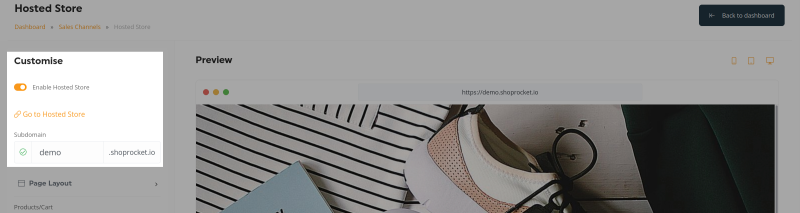
Du kan også bruke ditt eget domene, som min-butikk-navn.com. Kontakt oss gjennom live chat-ikonet for instruksjoner om hvordan du setter dette opp.
3. Endre Sideoppsettet
Å utvide seksjonen for Sideoppsett nedenfor lar deg spesifisere hvilke elementer du vil inkludere på siden, for eksempel:
- Vis Butikknavn - Vis/skjul det store butikkens navn
- Butikklogo - Vis/skjul og endre den store butikklogoen.
- Favicon - Endre favicon: det lille ikonet som vises i nettleserens URL-linje/faner, mer informasjon her.
- Vis Dekorativt bilde - Vis/skjul og endre det store bildehodet øverst på siden. (1200 px bred x 300 px høy er anbefalt størrelse, i .jpg-format).
- Vis Beskrivelse - Vis/skjul og endre introduksjon/om teksten til butikken under dekorativt bilde.
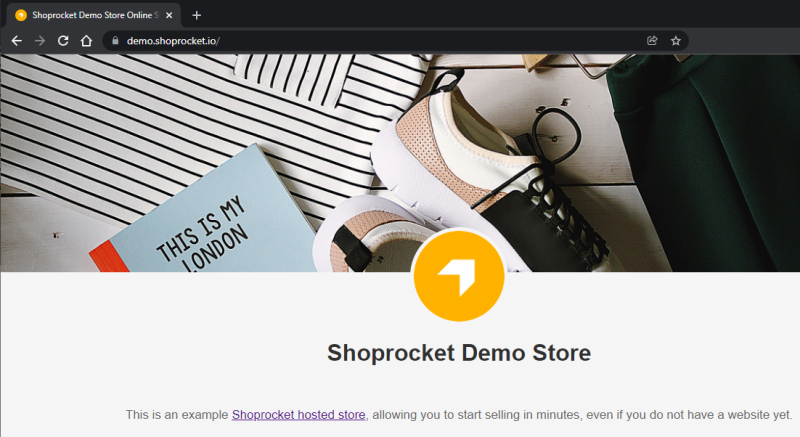
- Vis Bunntekst - Vis/skjul og endre tekstområdet som vises nederst på butikken din, ideelt for vilkår & fraktvilkår.
4. Konfigurer Produktvisningsalternativer
Forsikre deg om at Produkter er valgt i Produkter/Kurv nedtrekksmenyen:
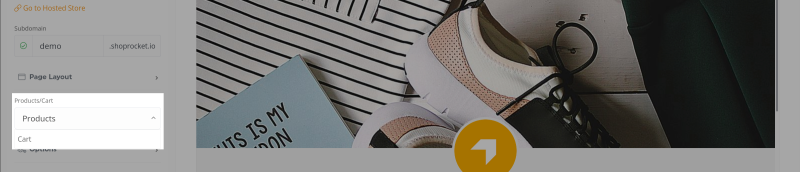
Følgende alternativer er tilgjengelige ved å utvide Alternativer seksjonen nedenfor:
- Produkter å vise - Velg å vise alle Produkter eller bare Produkter fra spesifikke kategorier.
- Produktstørrelse - Angi visningsstørrelse på siden (liten, mellomstor eller stor).
- Bildepassform - Definer om produktbildene skal beskjæres til den tilgjengelige størrelsen, eller skaleres ned (beskjæring vil holde alle bildene i samme størrelse og mer uniforme i utseende).
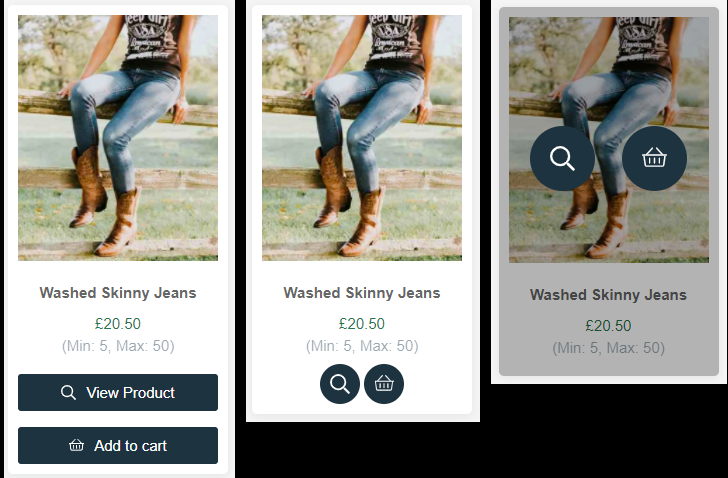
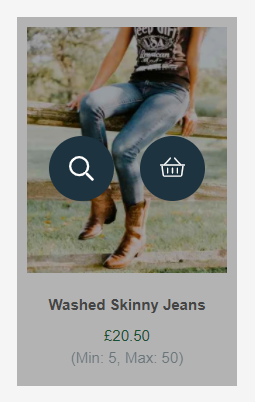
- Knappestil - Velg mellom "Standard" (rektangulære knapper med tekst) "Minimal" (runde knapper med ikoner) eller "Ved Hover" (runde knapper med ikoner som bare vises når du holder musen over produktet)
- Standard Sorteringsrekkefølge - Definer sorteringsrekkefølgen som Produktene vil bli listet i som standard (Standard, Nyest Først, Navn: A-Z, Navn: Z-A, Pris: Lav-Høy, Pris: Høy-Lav).
- Produkter per side - Spesifiser hvor mange Produkter som skal lastes inn på hver side (paginasjon vil automatisk vises eller forsvinne).
- Skjul Utsolgte Produkter - Velg om produkter som er utsolgt, skal skjules helt, eller vises med en "Utsolgt"-melding.
5. Velg Sidefunksjonalitet å inkludere
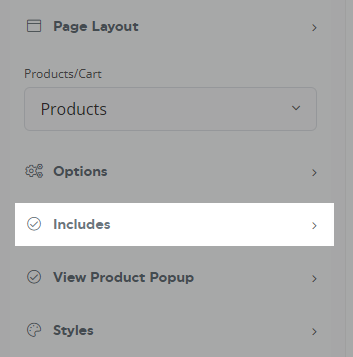
Forsikre deg om at Produkter er valgt i Produkter/Kurv nedtrekksmenyen som ovenfor, utvid Inkluderer seksjonen.
Følgende funksjonalitet kan slås på eller av:
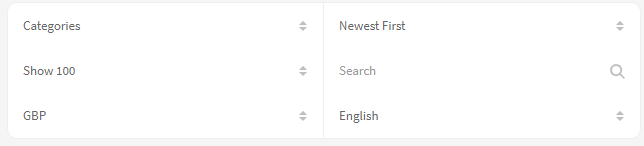
Filtreringsalternativer for Produktkort
- Søkerute - Viser "søk"-feltet over produktene dine (bare tilgjengelig med flere produktinnlegg)
- Sorterute - Viser sorteringsrekkefølgen nedtrekksmeny (bare tilgjengelig med flere produktinnlegg)
- Begrensning Per Side - Viser antall elementer per side nedtrekksmeny (bare tilgjengelig med flere produktinnlegg)
- Valuta-boks - Viser valuta nedtrekksmeny for kunder å se priser i deres foretrukne valuta (valuta må først aktiveres i butikkinnstillingene)
- Språk-boks - Viser språket nedtrekksmeny for kunder å bytte språk (språk må settes opp først i innstillingene her)
- Kategori-boks - Viser Kategorier nedtrekksmeny, slik at kundene kan filtrere Produkter etter kategori (bare tilgjengelig med flere produktinnlegg)
Funksjoner for Produktkort
- Produktnavn - Viser produktnavnet (konfigurert i Generelt fanen til Produkt).
- Produktpris - Viser produktprisen (konfigurert i Generelt fanen til Produkt).
- Produktbilde - Viser produktets hovedbilde (konfigurert i Media fanen til Produkt),
- Produktoppsummering - Viser produktsammendrag teksten (konfigurert i Generelt fanen til Produkt)
- Åpne Modal ved Klikk på Bilde - Klikking på bildet åpner produktdetaljene i en popup-modal
- Se Produktknapp - Viser knappen for å åpne fullstendige produktdetaljer i en popup-modal
- Legg til i kurv-knapp - Viser knappen for å legge varen til i kurven (alternativer vil vises over ved hover, produkter som krever mer avanserte alternativer/variasjoner vil åpne visningsvníngsproduktene på klikk)
- Min./Maks. bestillingsantall - Viser minimums- og maksimumsbestillingsantall, hvis det er angitt i produktet ditt (konfigurert i Lager fanen til Produkt).
- Gratis frakt-bånd - Viser "Gratis frakt"-båndet på produktet ditt hvis gratis frakt er aktuelt (konfigurert i Frakt fanen til Produkt).
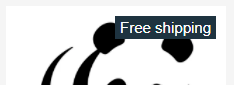
- Ny produkt-bånd - Viser "Ny" båndet på produkter lagt til innen de siste 20 dagene
- Digital nedlastingsbånd - Viser "Digital nedlastning"-båndet på produkter som inkluderer en nedlastbar fil ved kjøp (konfigurert i Filer fanen til Produkt).

6. Konfigurer Produkt Popup Modal
Forsikre deg om at Produkter er valgt i Produkter/Kurv nedtrekksmenyen som ovenfor, utvid Vis Produkt Popup seksjonen.
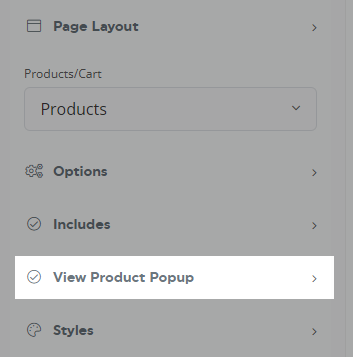
Denne seksjonen gjelder bare for produkter som har minst en av Åpne modal ved klikk på bilde eller Se produktknapp aktivert i seksjon 5 ovenfor.
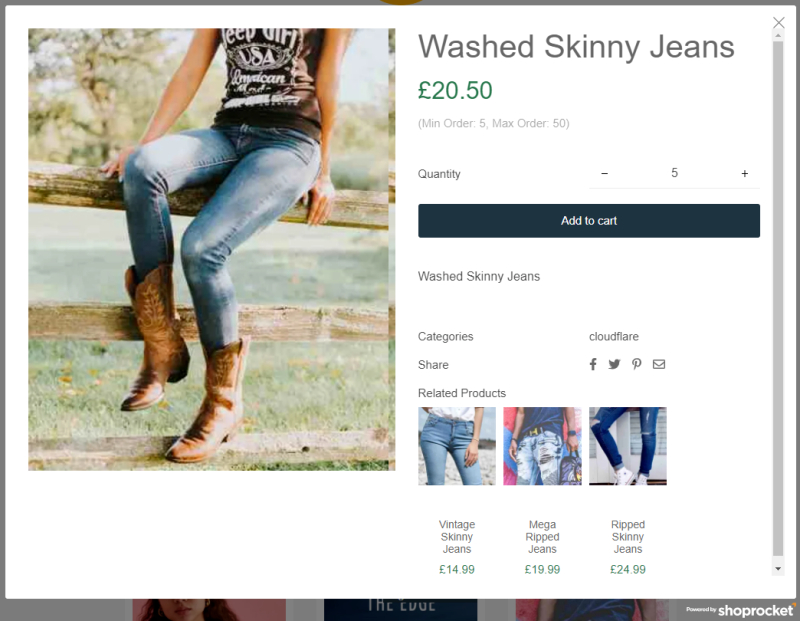
Popup-vinduet kan konfigureres ved å slå på eller av følgende funksjoner:
- Produktnavn - Viser produktnavnet (konfigurert i Generelt fanen til Produkt).
- Produktpris - Viser produktprisen (konfigurert i Generelt fanen til Produkt).
- Produktbilde - Viser produktets hovedbilde (konfigurert i Media fanen til Produkt)
- Produktoppsummering - Viser produktsammendrag teksten (konfigurert i Generelt fanen til Produkt)
- Produktbeskrivelse - Viser produktbeskrivelsen (konfigurert i Generelt fanen til Produkt)
- Kvantitet valg - Viser feltet for valg av kvantitet (hvis deaktivert, kan bare 1 legges til i kurven om gangen)
- Bilde-thumbnails - Viser bildeseriegalleriets thumbnails
- Produktanmeldelser - Viser produktanmeldelsene
- Produkt SKU - Viser produktets lagerbeholdningsenhet (SKU) (konfigurert i Lager fanen til Produkt).
- Produktkategorier - Viser produktene knyttet kategorier (konfigurert i Kategorier fanen til Produkt).
- Delingsikoner for sosiale medier - Viser knapper som tillater enkel deling av produktet til sosiale medier
- Relaterte Produkter - Viser de relaterte produktene (konfigurert i Relaterte fanen til Produkt).
- Min./Maks. bestillingsantall - Viser minimums- og maksimumsbestillingsantall, hvis det er angitt i produktet ditt (konfigurert i Lager fanen til Produkt).
Ytterligere alternativer
- Bildepassform - Definer om produktbildene skal beskjæres til den tilgjengelige størrelsen, eller skaleres ned (beskjæring vil holde alle bildene i samme størrelse og mer uniforme).
- Thumbnail-oppsett - Plasser bildeseriegalleriets thumbnails horisontalt under bildeserien, eller vertikalt til venstre.
- Variasjonsstil - Velg mellom standard "nedtrekksmenyer" å velge fra eller "vanlige" tekstmenyer.
7. Konfigurer Produktvisningsstiler
Forsikre deg om at Produkter er valgt i Produkter/Kurv nedtrekksmenyen som ovenfor, utvid Stiler seksjonen.
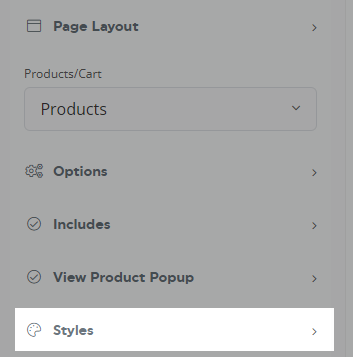
Bruk "Fargeprøve" til å sette fargen på følgende:
- Produkt Tittel
- Produkt Pris
- Produkt Oppsummering
- "Kjøp" Bakgrunn
- "Kjøp" Tekst
- "Se" Bakgrunn
- "Se" Tekst
- Produkt Bakgrunn
- "Se kurv" Bakgrunn
- "Se kurv" Tekst
Ytterligere popup-alternativer
- Produkt Polstring - Legg til polstring innen kantene av produktkortet.
- Produkt Skygge - Legg til en skyggeeffekt utenfor produktkortene.
- Runde Kanter - Legg til runde kanter til produktkortet.
Egendefinert CSS kan legges til for å gi mer kontroll over stilen til din Hostede Butikk, som beskrevet her.
8. Konfigurer Kurvvisningsalternativer
Forsikre deg om at Kurv er valgt i Produkter/Kurv nedtrekksmenyen som nedenfor, utvid Alternativer seksjonen.
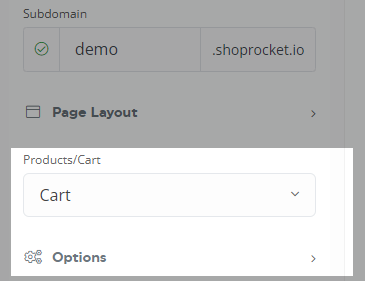
Følgende alternativer er tilgjengelige:
- Kurvposisjon - Velg hvor den skal vises.
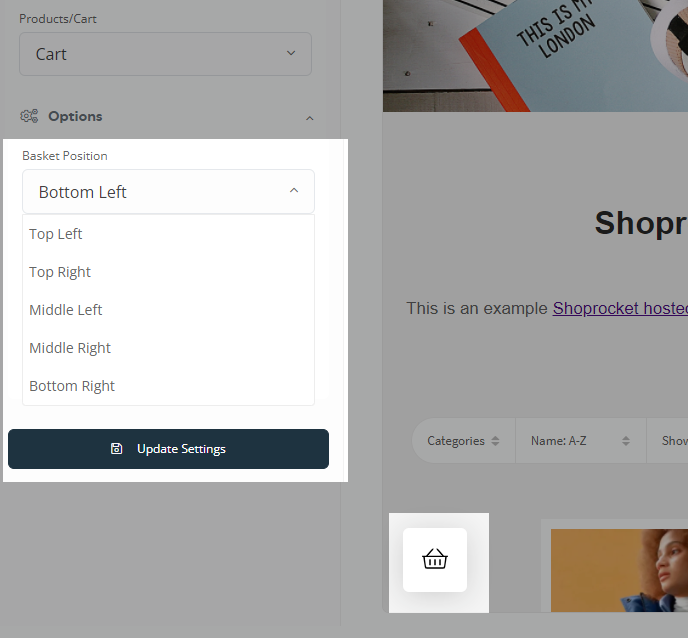
- Kurv Stil - enten en boble på toppen av siden eller i et sidepanel.
9. Konfigurer Kurvvisningsstiler
Forsikre deg om at Kurv er valgt i Produkter/Kurv nedtrekksmenyen som ovenfor, utvid Stiler seksjonen.
Bruk "Fargeprøve" for å sette fargen på følgende:
- "Kurv" Farge
- "Kurv" Bakgrunn
- "Kurv" Telle Bakgrunn
- "Kurv" Tekstfarge
- "Kurv" Telle Tekstfarge
- Kurv Bakgrunn
- Kurv Tekstfarge
- Kurv Knapp Bakgrunn
- Kurv Knapp Farge
- Kurv Lenker Tekstfarge
- Kurv Kantfarge
Når du er fornøyd med utseendet til butikken, trykk på Oppdater Innstillinger knappen for å lagre, del din butikklenke, og starte salget.
Was this article helpful?
Previous
Hvordan vise eller skjule båndene på produktene
Produktbånd som "Salg", "Gratis frakt", "Nytt produkt", "Digitalt nedlastning" og "Betal det du vil"...
Next
Koble ditt eget domene til en Shoprocket-vert butikk
Å koble ditt eget domene til en Shoprocket-vert butikk gir virksomheten din et profesjonelt og konsi...