Skonfiguruj zewnętrzny sklep Shoprocket
Czym są Hosted Storefronts?
Hotele Shoprocket są dostępne w wszystkich naszych planach.
Hosted Storefronts to oddzielne mini-strony, hostowane w sieci Shoprocket. Ich skonfigurowanie jest szybkie i wygodne, nie wymaga wiedzy technicznej. Hosted Storefronts są idealne dla sprzedawców, którzy jeszcze nie mają własnej strony internetowej lub tych, którzy wolą oddzielić swoje Storefront od głównej strony internetowej (zarówno z wyboru, jak i z powodu ograniczeń technicznych swojej strony).
Sieć Shoprocket wykorzystuje globalną sieć dostarczania treści (CDN), aby zapewnić błyskawiczne prędkości i całkowity spokój ducha, jeśli chodzi o dostępność. Nasza publiczna strona statusu jest tutaj.
Shoprocket to omnichannel platforma eCommerce, która zapewnia płynne doświadczenie klientów, niezależnie od tego, czy Twoi użytkownicy kupują na Twojej własnej stronie internetowej, blogu zewnętrznym, Hosted Storefront czy w kanałach mediów społecznościowych, wszystko zintegrowane w tym samym panelu zarządzania sprzedażą.
Możesz zobaczyć demo Hosted Storefront tutaj: https://demo.shoprocket.io/
1. Przejdź do strony Hosted Storefront
W swoim panelu, kliknij na Kanały sprzedaży w lewym pasku bocznym, a następnie wybierz > Hosted Store.

Od tego momentu, przywita Cię edytor Hosted Storefront oraz panel podglądu w czasie rzeczywistym, aby pomóc wizualizować wprowadzone zmiany.
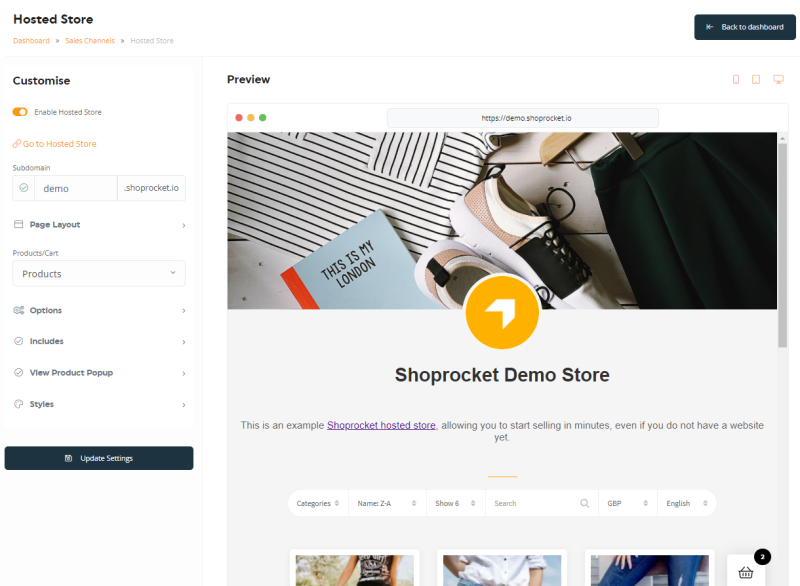
2. Początkowa personalizacja Storefront
Sekcja Dostosuj po lewej powinna być już otwarta; znajdziesz tu:
- Włącz Hosted Store - Włącz/wyłącz swoje Hosted Storefront. Wyłączenie całkowicie ukryje Twoje Storefront.
- Link do odwiedzenia Twojego Storefront.
- Pole Subdomena - Ustaw nazwę subdomeny: sugerujemy użycie nazwy Twojego Storefront, np. my-Storefront-name.shoprocket.io.
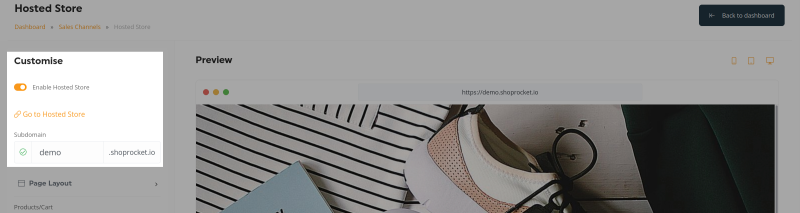
Możesz także użyć swojej własnej domeny, np. my-Storefront-name.com. Skontaktuj się z nami poprzez ikonę czatu na żywo, aby uzyskać instrukcje, jak to skonfigurować.
3. Zmiana układu strony
Rozszerzenie sekcji Układ strony poniżej pozwala na określenie, które elementy chcesz uwzględnić na stronie, takie jak:
- Pokaż nazwę sklepu - Pokaż/ukryj dużą nazwę Storefront.
- Logo sklepu - Pokaż/ukryj i zmień duże logo sklepu.
- Favicon - Zmień favicon: mała ikonka, która pojawia się na pasku adresu przeglądarki/kartach, więcej informacji tutaj.
- Pokaż obrazek okładki - Pokaż/ukryj i zmień dużą grafikę nagłówka na górze strony. (Zalecany rozmiar to 1200px szerokości x 300px wysokości, w formacie .jpg).
- Pokaż opis - Pokaż/ukryj i zmień tekst wprowadzenia/o sklepie poniżej obrazka okładki.
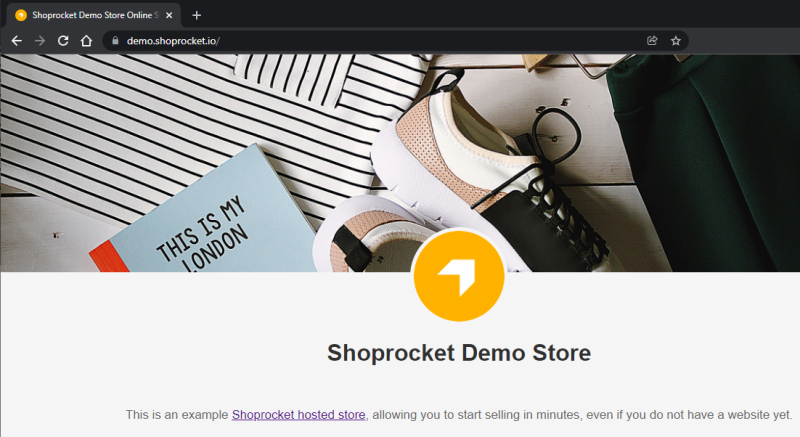
- Pokaż dolny tekst - Pokaż/ukryj i zmień obszar tekstowy wyświetlany na dole Twojego Storefront, idealny do polityki dotyczącej warunków i wysyłki.
4. Konfiguracja opcji wyświetlania produktów
Upewnij się, że Produkty jest wybrane w rozwijanym menu Produkty/Koszyk:
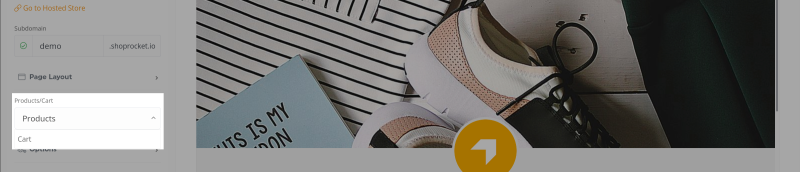
Następujące opcje są dostępne po rozszerzeniu sekcji Opcje poniżej:
- Produkty do wyświetlenia - Wybierz, aby pokazać wszystkie produkty lub tylko produkty z określonych kategorii.
- Rozmiar produktu - Ustaw rozmiar wyświetlenia na stronie (mały, średni lub duży).
- Dopasowanie obrazu - Określ, czy obrazy produktów powinny być przycinane do dostępnego rozmiaru, czy zmniejszane (przycinanie utrzyma wszystkie obrazy w tym samym rozmiarze i bardziej jednolitym wyglądzie).
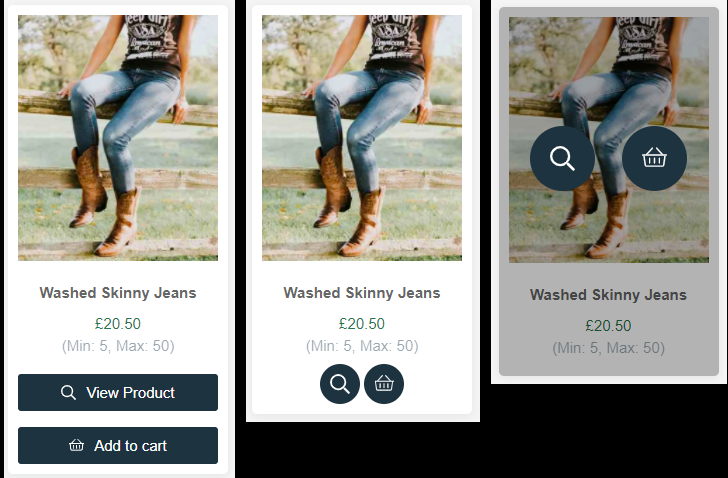
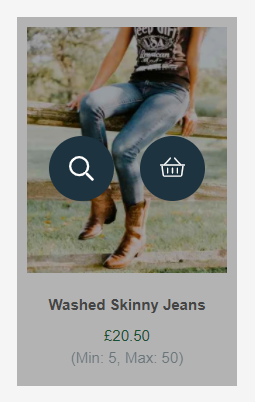
- Styl przycisku - Wybierz między "Standardowy" (prostokątne przyciski z tekstem), "Minimalny" (okrągłe przyciski z ikonami) lub "Na najechaniu" (okrągłe przyciski z ikonami, które pojawiają się tylko podczas najeżdżania na produkt).
- Domyślna kolejność sortowania - Określ kolejność, w jakiej produkty będą domyślnie wyświetlane (Domyślna, Najnowsze w pierwszej kolejności, Nazwa: A-Z, Nazwa: Z-A, Cena: Niska-Wysoka, Cena: Wysoka-Niska).
- Produkty na stronie - Określ, ile produktów załadować na każdą stronę (numeracja stron będzie automatycznie się pojawiać lub znikać).
- Ukryj produkty niedostępne w magazynie - Wybierz, czy całkowicie ukryć produkty, które są niedostępne w magazynie, czy pokazać je z komunikatem "Niedostępne w magazynie".
5. Wybierz funkcjonalność strony do uwzględnienia
Upewnij się, że Produkty jest wybrane w rozwijanym menu Produkty/Koszyk jak powyżej, rozszerz sekcję Uwzględnia.
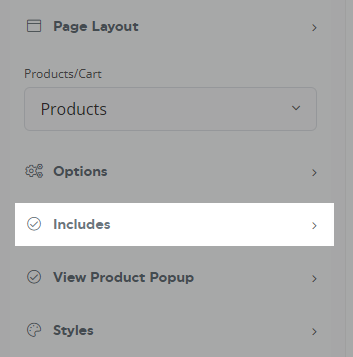
Następującą funkcjonalność można włączyć lub wyłączyć:
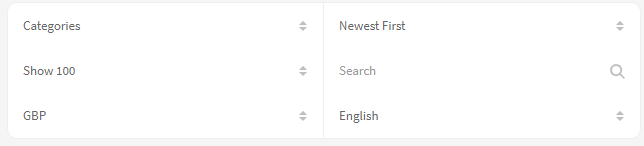
Opcje filtrów kart produktu
- Pole wyszukiwania - Wyświetla pole "wyszukiwania" powyżej wbudowanych produktów (dostępne tylko przy wielu wbudowanych produktach).
- Pole sortowania - Wyświetla rozwijane menu kolejności sortowania (dostępne tylko przy wielu wbudowanych produktach).
- Pole ograniczenia na stronie - Wyświetla menu rozwijane elementów na stronie (dostępne tylko przy wielu wbudowanych produktach).
- Pole waluty - Wyświetla rozwijane menu waluty, aby klienci mogli przeglądać ceny w preferowanej walucie (waluty muszą być najpierw włączone w ustawieniach Storefront).
- Pole języka - Wyświetla rozwijane menu językowe, aby klienci mogli zmieniać języki (lokalizacje muszą być najpierw ustawione w ustawieniach tutaj).
- Pole kategorii - Wyświetla rozwijane menu kategorii, umożliwiające klientom filtrowanie produktów według kategorii (dostępne tylko przy wielu wbudowanych produktach)
Cechy karty produktu
- Nazwa produktu - Wyświetla nazwę produktu (skonfigurowaną w zakładce Ogólne produktu).
- Cena produktu - Wyświetla cenę produktu (skonfigurowaną w zakładce Ogólne produktu).
- Obraz produktu - Wyświetla główny obraz produktu (skonfigurowany w zakładce Media produktu),
- Streszczenie produktu - Wyświetla tekst podsumowania produktu (skonfigurowany w zakładce Ogólne produktu)
- Otwórz modal po kliknięciu obrazu - Kliknięcie obrazu otwiera szczegóły produktu w modalnym oknie popup
- Przycisk zobacz produkt - Wyświetla przycisk do otworzenia pełnych szczegółów produktu w oknie popup
- Dodaj do koszyka - Wyświetla przycisk do dodania przedmiotu do koszyka (opcje pojawią się na hover, produkty, które wymagają bardziej zaawansowanych opcji/wariantów, otworzą widok produktu w modalnym oknie po kliknięciu)
- Ilość minimalna/maksymalna zamówienia - Wyświetla dostępne ilości minimalne i maksymalne zamówienia, jeśli zostały ustawione w Twoim produkcie (skonfigurowane w zakładce Magazyn produktu).
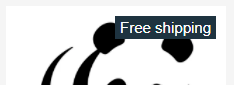
- Wstążka bezpłatnej wysyłki - Wyświetla wstążkę "Bezpłatna wysyłka" na Twoim produkcie, jeśli obowiązuje bezpłatna wysyłka (skonfigurowane w Zakładka wysyłkowa produktu).
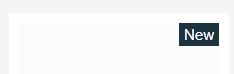
- Nowa wstążka produktu - Wyświetla wstążkę "Nowy" na produktach dodanych w ciągu ostatnich 20 dni
- Wstążka pobrania cyfrowego - Wyświetla wstążkę "Pobranie cyfrowe" na produktach, które zawierają plik do pobrania przy zakupie (skonfigurowane w Zakładka plików produktu).

6. Skonfiguruj wyskakujące okno produktu
Upewnij się, że Produkty są wybrane w rozwijanym menu Produkty/Koszyk jak powyżej, rozszerz sekcję Widok wyskakującego okna produktu.
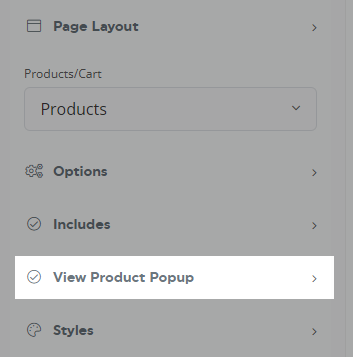
Ta sekcja dotyczy tylko produktów, które mają przynajmniej jedną z opcji Otwórz modal po kliknięciu obrazu lub Przycisk zobacz produkt włączoną w sekcji 5 powyżej.
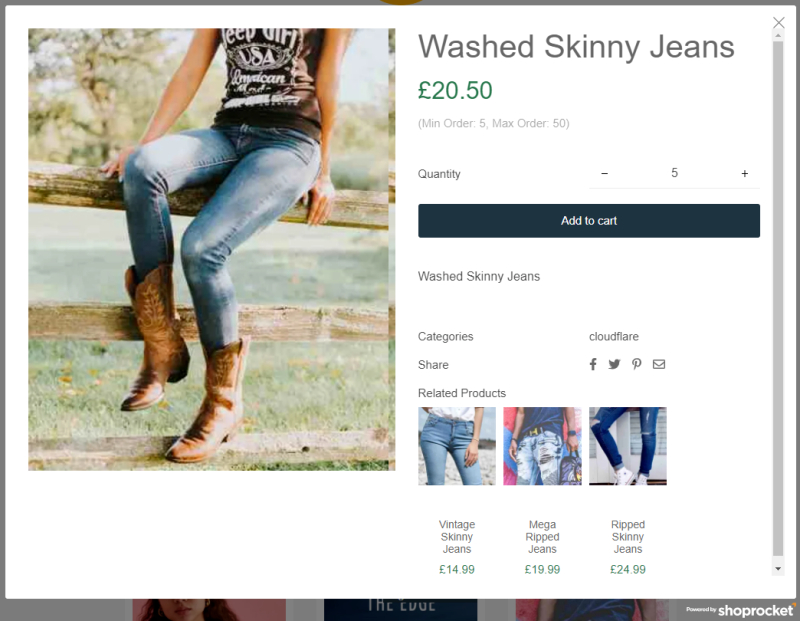
Wyskakujące okno można skonfigurować, włączając lub wyłączając następujące funkcje:
- Nazwa produktu - Wyświetla nazwę produktu (skonfigurowaną w zakładce Ogólne produktu).
- Cena produktu - Wyświetla cenę produktu (skonfigurowaną w zakładce Ogólne produktu).
- Obraz produktu - Wyświetla główny obraz produktu (skonfigurowany w zakładce Media produktu)
- Podsumowanie produktu - Wyświetla tekst podsumowania produktu (skonfigurowany w zakładce Ogólne produktu)
- Opis produktu - Wyświetla opis produktu (skonfigurowany w zakładce Ogólne produktu)
- Wybór ilości - Wyświetla pole wyboru ilości (jeśli wyłączone, można dodać tylko 1 do koszyka na raz)
- Miniatury obrazu - Wyświetla miniatury galerii obrazów
- Opinie o produktach - Wyświetla opinie o produkcie
- SKU produktu - Wyświetla jednostkę magazynową produktu (SKU) (skonfigurowaną w zakładce Magazyn produktu).
- Kategorie produktów - Wyświetla powiązane kategorie produktów (skonfigurowane w zakładce Kategorie produktu).
- Ikony udostępniania w mediach społecznościowych - Wyświetla przyciski umożliwiające jednokrotne udostępnienie produktu w kanałach mediów społecznościowych
- Produkty powiązane - Wyświetla powiązane produkty (skonfigurowane w zakładce Powiązane produktu).
- Ilość minimalna/maksymalna zamówienia - Wyświetla dostępne ilości minimalne i maksymalne zamówienia, jeśli zostały ustawione w Twoim produkcie (skonfigurowane w zakładce Magazyn produktu).
Dodatkowe opcje
- Dopasowanie obrazu - Określ, czy obrazy produktów powinny być przycinane do dostępnego rozmiaru, czy zmniejszać (przycinanie utrzyma wszystkie obrazy w tym samym rozmiarze i bardziej jednolitym).
- Układ miniatur - Ustawianie miniatur galerii obrazów poziomo pod galerią obrazów lub pionowo z lewej strony.
- Styl wariancji - Wybierz między standardowymi menu "rozwijanymi" wybieranymi z listy a "zwykłym" tekstowym menu.
7. Konfiguracja stylów wyświetlania produktów
Upewnij się, że Produkty są wybrane w rozwijanym menu Produkty/Koszyk jak powyżej, rozszerz sekcję Style.
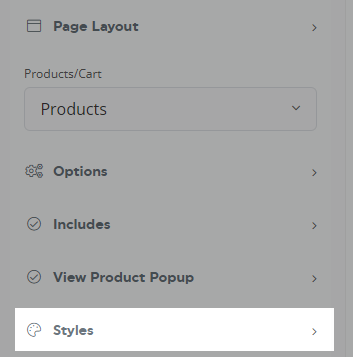
Użyj "Kropelki" do ustawienia koloru dla następujących:
- Tytuł produktu
- Cena produktu
- Podsumowanie produktu
- "Kup" tło
- "Kup" tekst
- "Zobacz" tło
- "Zobacz" tekst
- Tło produktu
- "Zobacz koszyk" tło
- "Zobacz koszyk" tekst
Dodatkowe opcje wyskakującego okna
- Padding produktu - Dodaj padding wewnątrz krawędzi karty produktu.
- Cień produktu - Dodaj efekt cienia na zewnątrz kart produktu.
- Zaokrąglone krawędzie - Dodaj zaokrąglone krawędzie do karty produktu.
Można dodać niestandardowe CSS, aby zapewnić większą kontrolę nad stylem Twojego Hosted Storefront, jak opisano tutaj.
8. Konfiguracja opcji wyświetlania koszyka
Upewnij się, że Koszyk jest wybrany w rozwijanym menu Produkty/Koszyk jak poniżej, rozszerz sekcję Opcje.
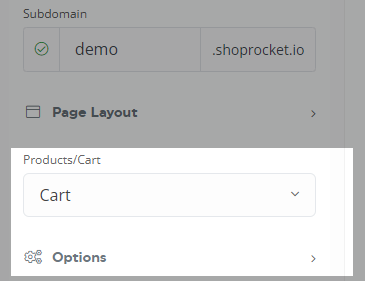
Następujące opcje są dostępne:
- Pozycja koszyka - Wybierz pozycję wyświetlania.
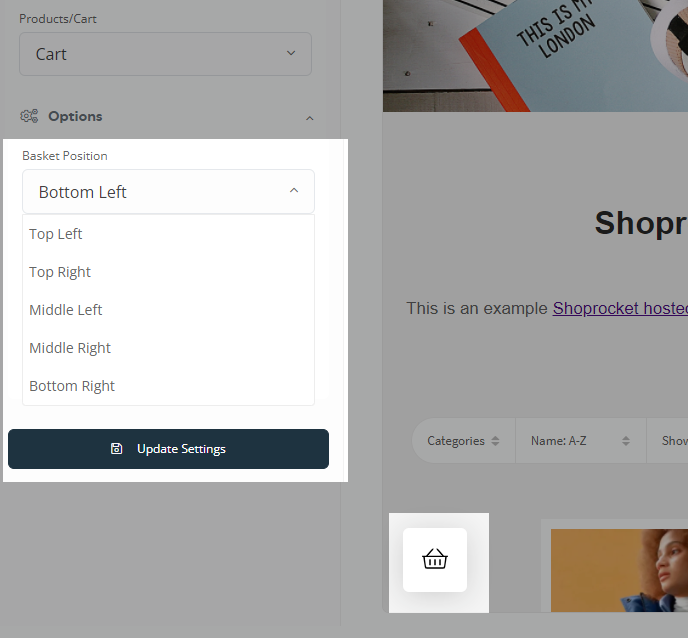
- Styl koszyka - albo bąbelek na górze strony, albo w pasku bocznym.
9. Konfiguracja stylów wyświetlania koszyka
Upewnij się, że Koszyk jest wybrany w rozwijanym menu Produkty/Koszyk jak powyżej, rozszerz sekcję Style.
Użyj "Kropelki" do ustawienia koloru dla następujących:
- "Koszyk" kolor
- "Koszyk" tło
- "Koszyk" tło licznika
- "Koszyk" kolor tekstu
- "Koszyk" kolor tekstu licznika
- Tło koszyka
- Kolor tekstu koszyka
- Tło przycisku koszyka
- Kolor przycisku koszyka
- Kolor tekstu linków do koszyka
- Kolor obramowania koszyka
Gdy będziesz zadowolony z wyglądu Storefront, naciśnij przycisk Zaktualizuj ustawienia, aby zapisać, podzielić się linkiem do swojego Storefront i rozpocząć sprzedaż.
Was this article helpful?
Previous
Jak pokazać lub ukryć wstążki na produktach
Rybki produktowe takie jak "Wyprzedaż", "Darmowa wysyłka", "Nowy produkt", "Pobierz cyfrowo" i "Zapł...
Next
Podłączenie własnej domeny do sklepu hostowanego przez Shoprocket
Podłączenie własnej domeny do sklepu hostowanego przez Shoprocket nadaje Twojemu biznesowi profesjon...