Configure uma Loja Alojada Shoprocket
O que são Vitrines Hospedadas?
As Vitrines Hospedadas do Shoprocket estão disponíveis em todos os nossos planos.
As Vitrines Hospedadas são mini-sites separados, hospedados na rede Shoprocket. Estes são rápidos e convenientes de configurar e não requerem conhecimento técnico. As Vitrines Hospedadas são ideais para vendedores que ainda não têm seu próprio site ou aqueles que preferem manter sua Vitrine separada de seu site principal (por escolha ou limitações técnicas de seu site).
A Rede Shoprocket utiliza uma Rede de Entrega de Conteúdo (CDN) global para garantir velocidades ultrarrápidas e total tranquilidade em relação à disponibilidade. Nossa página pública de status está aqui
O Shoprocket é uma plataforma de eCommerce omnichannel, que oferece uma experiência de compra perfeita, seja para seus usuários no seu próprio site, em um blog de terceiros, em uma Vitrine Hospedada ou em seus canais de mídia social, todos ligados ao mesmo Painel de Gerenciamento de Vendas.
Você pode visualizar uma demonstração da Vitrine Hospedada aqui
1. Ir para a página da Vitrine Hospedada
Dentro do seu Painel, clique em Canais de Vendas na barra lateral esquerda, depois escolha > Vitrine Hospedada.

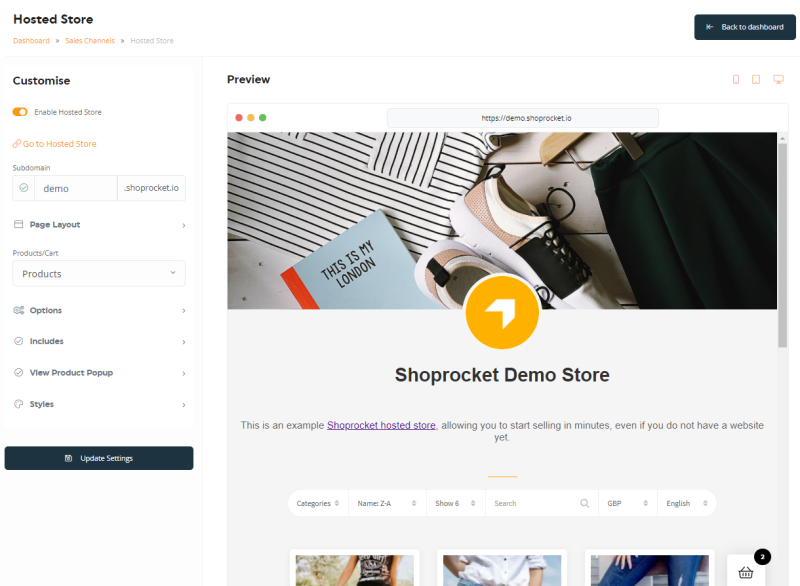
De lá, você será recebido com o editor da Vitrine Hospedada, junto com um painel de visualização em tempo real para ajudar a visualizar as alterações que você faz.
2. Personalização Inicial da Vitrine
A seção Personalizar à esquerda deve estar aberta; aqui você encontrará:
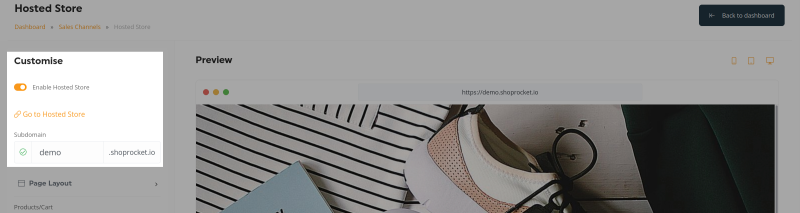
- Ativar Vitrine Hospedada - Ativar/desativar sua Vitrine Hospedada. Desativar ocultará completamente sua Vitrine.
- Um link para visitar sua Vitrine.
- Campo Subdomínio - Defina o nome do subdomínio: sugerimos usar o nome da sua Vitrine, como my-nome-da-vitrine.shoprocket.io.
Você também pode usar seu próprio nome de domínio, como my-nome-da-vitrine.com. Entre em contato conosco através do ícone de chat ao vivo para instruções sobre como configurar isso.
3. Alterando o Layout da Página
Expandir a seção Layout da Página abaixo permite que você especifique quais elementos deseja incluir na página, como:
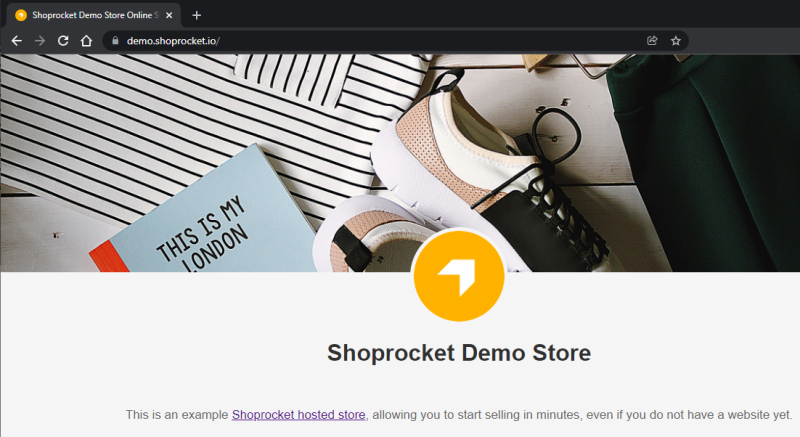
- Mostrar nome da Vitrine - Mostrar/ocultar o grande nome da Vitrine
- Logo da Vitrine - Mostrar/ocultar e alterar o grande logo da Vitrine.
- Favicon - Alterar o favicon: o pequeno ícone que aparece na barra de URL/abas do navegador, mais informações aqui.
- Mostrar imagem de Capa - Mostrar/ocultar e alterar a grande imagem de cabeçalho na parte superior da página. (O tamanho recomendado é 1200px de largura x 300px de altura, no formato .jpg).
- Mostrar Descrição - Mostrar/ocultar e alterar o texto de introdução/sobre a Vitrine abaixo da imagem de Capa.
- Mostrar texto inferior - Mostrar/ocultar e alterar a área de texto exibida na parte inferior da sua Vitrine, ideal para termos e políticas de envio.
4. Configurar Opções de Exibição de Produtos
Certifique-se de que Produtos está selecionado no menu suspenso Produtos/Cesta:
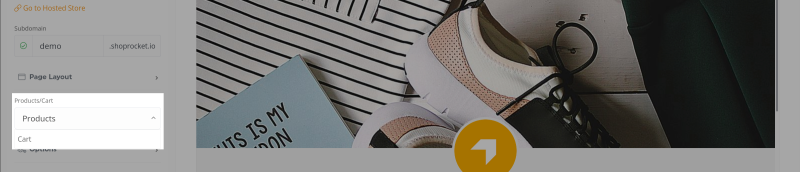
As seguintes opções estão disponíveis expandindo a seção Opções abaixo:
- Produtos a exibir - Escolha mostrar todos os Produtos ou apenas Produtos de categorias específicas.
- Tamanho do Produto - Defina o tamanho de exibição na página (pequeno, médio ou grande).
- Ajuste da Imagem - Defina se as imagens dos Produtos devem ser cortadas para o tamanho disponível ou diminuídas (cortadas manterão todas as imagens do mesmo tamanho e mais uniformes em aparência).
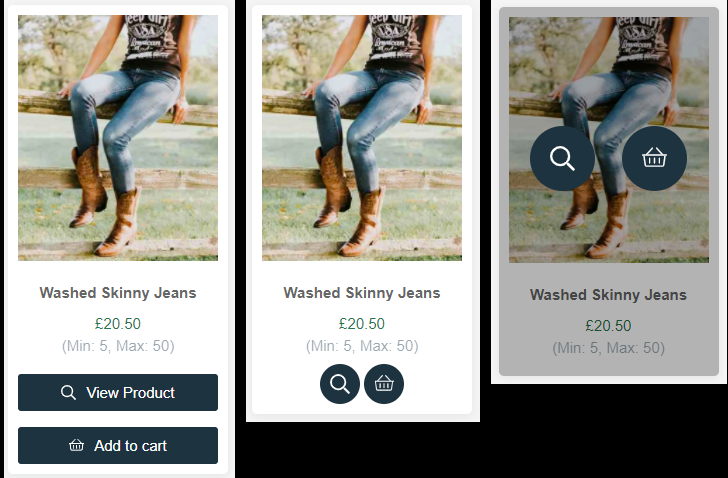
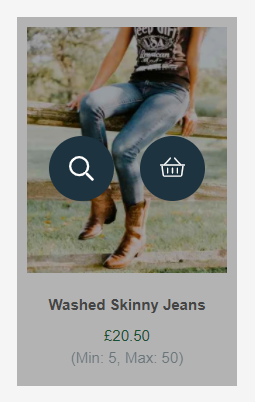
- Estilo do Botão - Escolha entre "Padrão" (botões retangulares com texto), "Minimalista" (botões circulares com ícones) ou "Ao Passar o Mouse" (botões circulares com ícones que aparecem apenas ao passar o mouse sobre o Produto)
- Ordem de Classificação Padrão - Defina a ordem de classificação pela qual os Produtos serão listados por padrão (Padrão, Mais Recentes Primeiro, Nome: A-Z, Nome: Z-A, Preço: Baixo-Alto, Preço: Alto-Baixo).
- Produtos por página - Especifique quantos Produtos carregar em cada página (a paginação aparecerá ou desaparecerá automaticamente).
- Esconder Produtos Fora de Estoque - Escolha se deseja ocultar completamente os Produtos que estão fora de estoque ou mostrá-los com uma mensagem de "Fora de Estoque".
5. Escolha a Funcionalidade da Página a Incluir
Certifique-se de que Produtos esteja selecionado no menu suspenso Produtos/Cesta acima, expanda a seção Inclui.
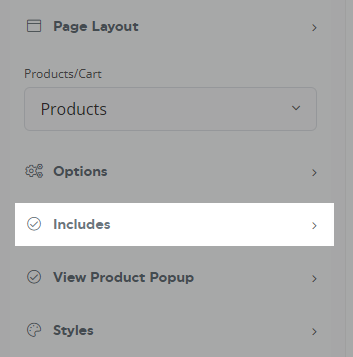
A seguinte funcionalidade pode ser ativada ou desativada:
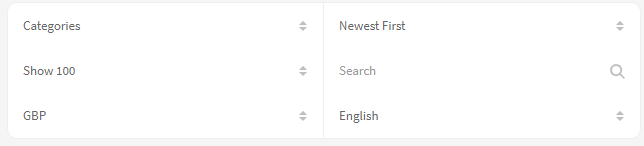
Opções de filtro do Cartão de Produto
- Caixa de Pesquisa - Exibe o campo de "pesquisa" acima da incorporação de seus Produtos (disponível apenas em várias incorporações de Produtos)
- Caixa de Classificação - Exibe o menu suspenso de ordem de classificação (disponível apenas em várias incorporações de Produtos)
- Caixa Limite por Página - Exibe o menu suspenso de itens por página (disponível apenas em várias incorporações de Produtos)
- Caixa de Moeda - Exibe o menu suspenso de moeda para que os clientes vejam preços em sua moeda preferida (as moedas devem ser ativadas primeiro nas configurações da sua Vitrine)
- Caixa de Idioma - Exibe o menu suspenso de idioma para que os clientes mudem de idioma (os locais devem ser configurados primeiro nas suas configurações aqui)
- Caixa de Categoria - Exibe o menu suspenso de Categorias, permitindo que os clientes filtrem Produtos por categoria (disponível apenas em várias incorporações de Produtos)
Características do Cartão de Produto
- Nome do Produto - Exibe o nome do Produto (configurado na aba Geral do Produto).
- Preço do Produto - Exibe o preço do Produto (configurado na aba Geral do Produto).
- Imagem do Produto - Exibe a imagem principal do Produto (configurada na aba Mídia do Produto),
- Resumo do Produto - Exibe o texto resumo do Produto (configurado na aba Geral do Produto)
- Abrir Modal ao Clicar na Imagem - Clicar na imagem abre os detalhes do Produto em um modal popup
- Botão Ver Produto - Exibe o botão para abrir os detalhes completos do Produto em um modal popup
- Botão Adicionar ao Carrinho - Exibe o botão para adicionar o item ao carrinho (as opções aparecerão acima ao passar o mouse, Produtos que requerem opções/variações mais avançadas abrirão o modal de visualização do Produto ao clicar)
- Quantidade Min/Max do Pedido - Exibe as quantidades mínimas e máximas de pedido disponíveis, se configuradas no seu Produto (configurado na aba Inventário do Produto).
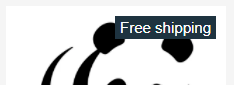
- Etiqueta de Frete Grátis - Exibe a etiqueta "Frete Grátis" em seu Produto se o frete grátis for aplicável (configurado na aba de Envio do Produto).
- Etiqueta de Novo Produto - Exibe a etiqueta "Novo" em Produtos adicionados nos últimos 20 dias
- Etiqueta de Download Digital - Exibe a etiqueta "Download Digital" em Produtos que incluem um arquivo para download na compra (configurado na aba de Arquivos do Produto).

6. Configurar Modal de Popup de Produto
Certifique-se de que Produtos está selecionado no menu suspenso Produtos/Cesta como acima, expanda a seção Visualizar Produto Popup.
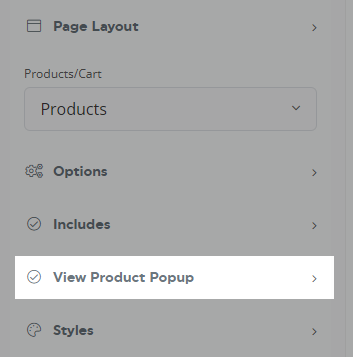
Esta seção aplica-se apenas a Produtos que têm pelo menos uma das opções Abrir Modal ao Clicar na Imagem ou Botão Ver Produto ativadas na seção 5 acima.
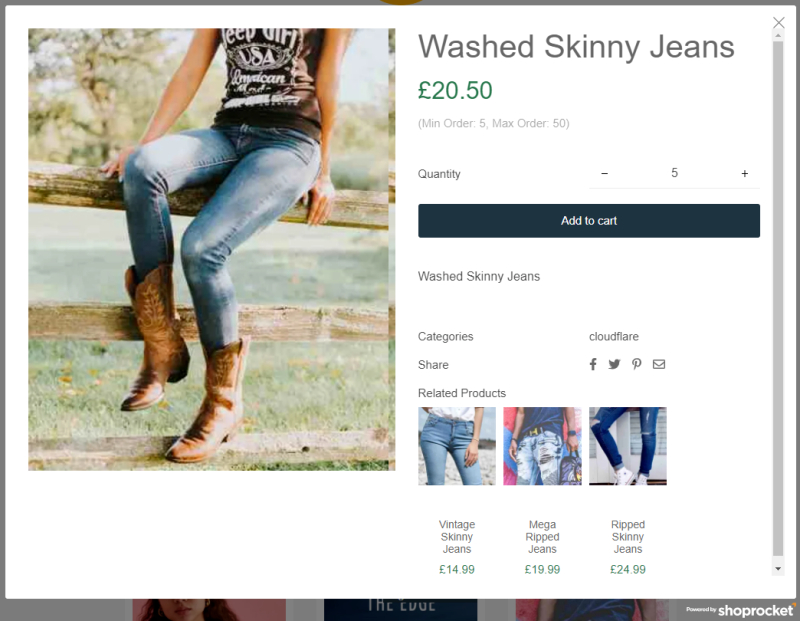
O popup pode ser configurado ativando ou desativando os seguintes recursos:
- Nome do Produto - Exibe o nome do Produto (configurado na aba Geral do Produto).
- Preço do Produto - Exibe o preço do Produto (configurado na aba Geral do Produto).
- Imagem do Produto - Exibe a imagem principal do Produto (configurada na aba Mídia do Produto)
- Resumo do Produto - Exibe o texto resumo do Produto (configurado na aba Geral do Produto)
- Descrição do Produto - Exibe a descrição do Produto (configurada na aba Geral do Produto)
- Seleção de Quantidade - Exibe o campo de seleção de quantidade (se desativado, apenas 1 pode ser adicionado ao carrinho de cada vez)
- Miniaturas de Imagem - Exibe as miniaturas da galeria de imagens
- Avaliações de Produtos - Exibe as avaliações dos Produtos
- SKU do Produto - Exibe a unidade de manutenção de estoque (SKU) do Produto (configurada na aba Inventário do Produto).
- Categorias de Produto - Exibe as categorias vinculadas aos Produtos (configuradas na aba Categorias do Produto).
- Ícones de Compartilhamento Social - Exibe botões que permitem o compartilhamento de 1 clique do Produto para as redes sociais
- Produtos Relacionados - Exibe os Produtos relacionados (configurados na aba Relacionados do Produto).
- Quantidade de pedido Min/Max - Exibe as quantidades mínimas e máximas de pedido disponíveis, se configuradas no seu Produto (configuradas na aba Inventário do Produto).
Mais opções
- Ajuste da Imagem - Defina se as imagens dos Produtos devem ser cortadas para o tamanho disponível ou diminuídas (cortadas manterão todas as imagens do mesmo tamanho e mais uniformes).
- Layout das Miniaturas - Posicione as miniaturas da galeria de imagens horizontalmente abaixo da galeria de imagens ou verticalmente à esquerda.
- Estilo de Variação - Escolha entre menus padrão de "dropdown" ou menus de texto "simples".
7. Configurar Estilos de Exibição de Produto
Certifique-se de que Produtos esteja selecionado no menu suspenso Produtos/Cesta como acima, expanda a seção Estilos.
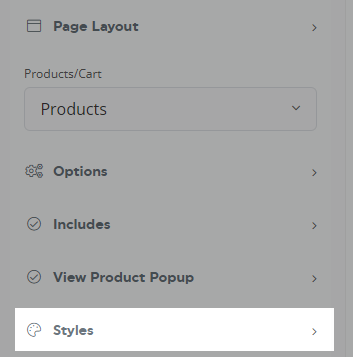
Use o "Conta-gotas" para definir a cor dos seguintes itens:
- Título do Produto
- Preço do Produto
- Resumo do Produto
- "Comprar" Fundo
- "Comprar" Texto
- "Ver" Fundo
- "Ver" Texto
- Fundo do Produto
- "Ver carrinho" Fundo
- "Ver carrinho" Texto
Opções de Popup Adicionais
- Espaçamento do Produto - Adicione espaçamento dentro das bordas do cartão do Produto.
- Sombra do Produto - Adicione um efeito de sombra fora dos cartões de Produto.
- Bordas Arredondadas - Adicione bordas arredondadas ao cartão do Produto.
CSS personalizado pode ser adicionado para fornecer mais controle sobre o estilo da sua Vitrine Hospedada, conforme descrito aqui.
8. Configurar Opções de Exibição do Carrinho
Certifique-se de que Carrinho esteja selecionado no menu suspenso Produtos/Cesta como abaixo, expanda a seção Opções.
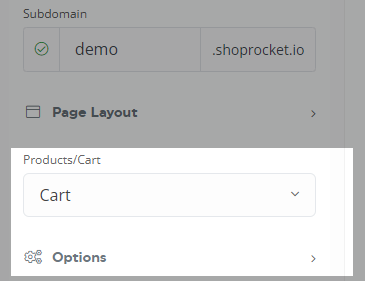
As seguintes opções estão disponíveis:
- Posição da Cesta - Escolha a posição a ser exibida.
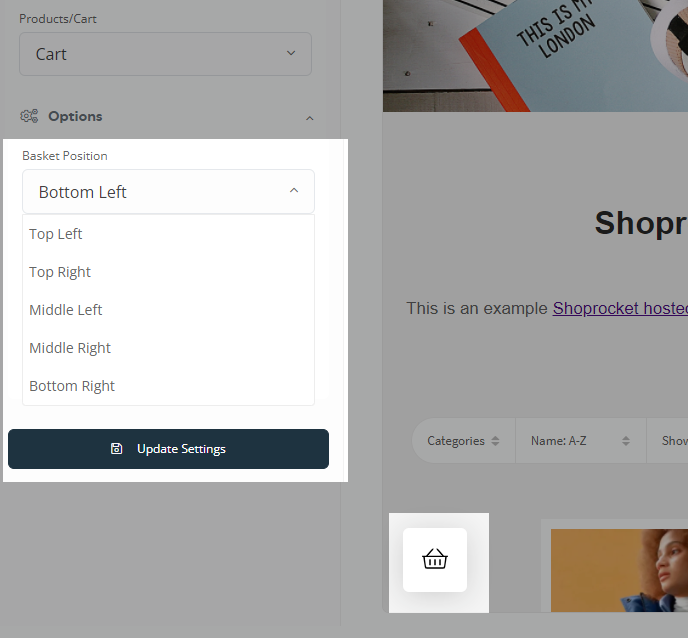
- Estilo da Cesta - seja uma bolha na parte superior da página ou em uma barra lateral.
9. Configurar Estilos de Exibição do Carrinho
Certifique-se de que Carrinho esteja selecionado no menu suspenso Produtos/Cesta como acima, expanda a seção Estilos.
Use o "Conta-gotas" para definir a cor dos seguintes itens:
- "Cesta" Cor
- "Cesta" Fundo
- "Cesta" Fundo do Contador
- "Cesta" Cor do Texto
- "Cesta" Cor do Texto do Contador
- Fundo do Carrinho
- Cor do Texto do Carrinho
- Fundo do Botão do Carrinho
- Cor do Botão do Carrinho
- Cor do Texto dos Links do Carrinho
- Cor da Borda do Carrinho
Uma vez que você esteja satisfeito com a aparência da Vitrine, pressione o botão Atualizar Configurações para salvar, compartilhar o link da sua Vitrine e começar a vender.
Was this article helpful?
Previous
Como mostrar ou ocultar os ribbons nos produtos
Os blocos de produtos como "Promoção", "Frete Grátis", "Novo Produto", "Download Digital" e "Pague o...
Next
Conectando Seu Próprio Domínio a uma Loja Hospedada pelo Shoprocket
Conectar seu próprio domínio a uma loja hospedada no Shoprocket dá ao seu negócio uma aparência prof...