Configurați un Magazin Gazduit Shoprocket
Ce sunt vitrinele găzduite?
Vitrinele găzduite Shoprocket sunt disponibile pe toate planurile noastre.
Vitrinele găzduite sunt mini-site-uri separate, găzduite pe rețeaua Shoprocket. Acestea sunt rapide și convenabile de configurat și nu necesită cunoștințe tehnice. Vitrinele găzduite sunt ideale pentru vânzătorii care nu au încă propriul site web sau pentru cei care preferă să își țină vitrina separată de site-ul lor principal (fie din alegere, fie din limite tehnice ale site-ului).
Rețeaua Shoprocket utilizează o rețea globală de livrare a conținutului (CDN) pentru a asigura viteze ultra-rapide și o liniște absolută în privința timpului de activitate. Pagină noastră publică de status este aici
Shoprocket este o platformă de comerț electronic omnichannel, care oferă o experiență de client fără întreruperi, fie că utilizatorii tăi cumpără de pe propriul tău site web, un blog de terță parte, o vitrină găzduită sau canalele tale de socializare, toate legate în același tablou de management de vânzări.
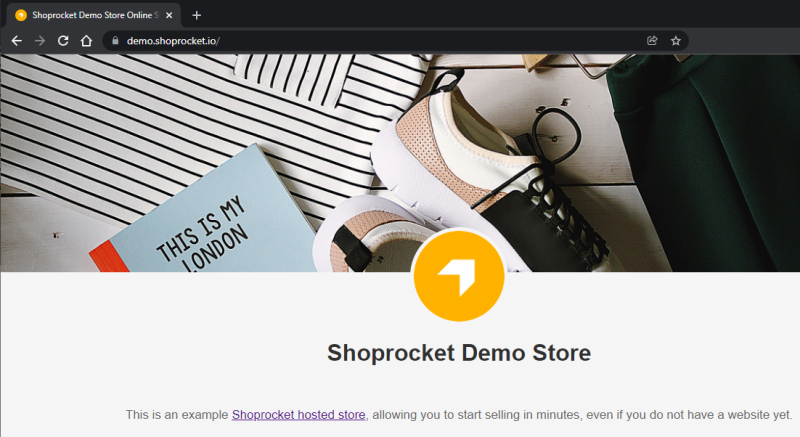
Poți vizualiza o vitrină găzduită demo aici: https://demo.shoprocket.io/
1. Mergi la pagina Vitrine găzduite
Din interiorul tabloului tău de bord, fă clic pe Canale de vânzări în bară laterală din stânga, apoi alege > Vitrină găzduită.

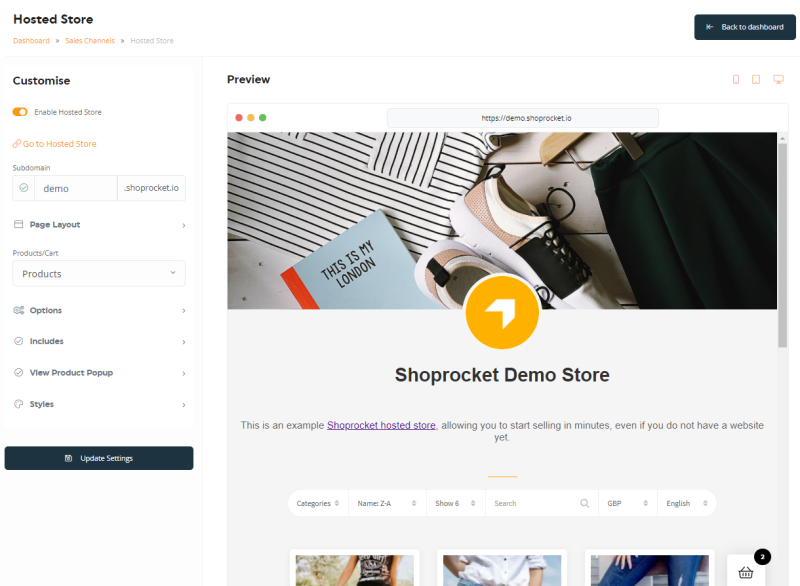
De acolo, vei fi întâmpinat cu editorul de vitrine găzduite, împreună cu un panou de previzualizare în timp real pentru a te ajuta să vizualizezi modificările pe care le faci.
2. Personalizarea inițială a vitrinei
Secțiunea Personalizare din stânga ar trebui să fie deja deschisă; aici vei găsi:
- Activare vitrină găzduită - Activează/dezactivează vitrina ta găzduită. Dezactivarea va ascunde complet vitrina ta.
- Un link pentru a vizita vitrina ta.
- Informații Subdomeniu - Setează numele subdomeniului: sugerăm să folosești numele vitrinei tale, cum ar fi nume-vitrină.shoprocket.io.
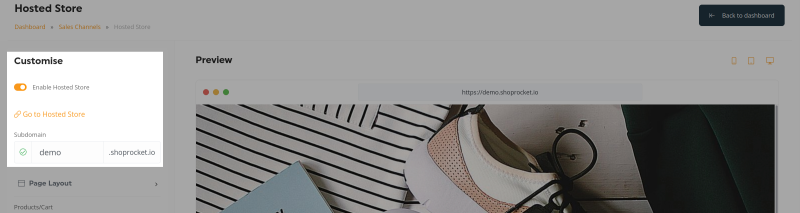
Poți folosi, de asemenea, propriul nume de domeniu, cum ar fi nume-vitrină.com. Contactează-ne prin intermediul pictogramei de chat live pentru instrucțiuni despre cum să configurezi acest lucru.
3. Schimbarea layout-ului paginii
Extinderea secțiunii Layout pagină de mai jos îți permite să specifici ce elemente vrei să incluzi pe pagină, cum ar fi:
- Afișare nume vitrină - Afișează/ascunde numele mare al vitrinei
- Logo Vitrină - Afișează/ascunde și schimbă logo-ul mare al vitrinei.
- Favicon - Schimbă favicon-ul: mica pictogramă care apare în bara URL/tab-uri a browserului, mai multe informații aici.
- Afișare imagine de copertă - Afișează/ascunde și schimbă imaginea mare de cap de pagină. (Dimensiunea recomandată este 1200px lățime x 300px înălțime, în format .jpg).
- Afișare descriere - Afișează/ascunde și schimbă textul de introducere/descrierea vitrinei sub imaginea de copertă.
- Afișare text de jos - Afișează/ascunde și schimbă zona de text afișată la partea de jos a vitrinei tale, ideală pentru termenii și regulile de livrare.
4. Configurează opțiunile de afișare a produselor
Asigură-te că Produse este selectat în meniul derulant Produse/Coș:
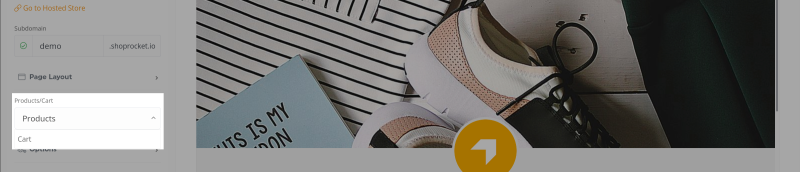
Următoarele opțiuni sunt disponibile prin extinderea secțiunii Opțiuni de mai jos:
- Produse de afișat - Alege să afișezi toate produsele sau doar produsele din categorii specifice.
- Dimensiune Produs - Setează dimensiunea de afișare pe pagină (mic, mediu sau mare).
- Adecvarea imaginii - Definește dacă imaginile produselor ar trebui să fie decupate la dimensiunea disponibilă sau reduse (decuparea va păstra toate imaginile la aceeași dimensiune și mai uniforme ca aspect).
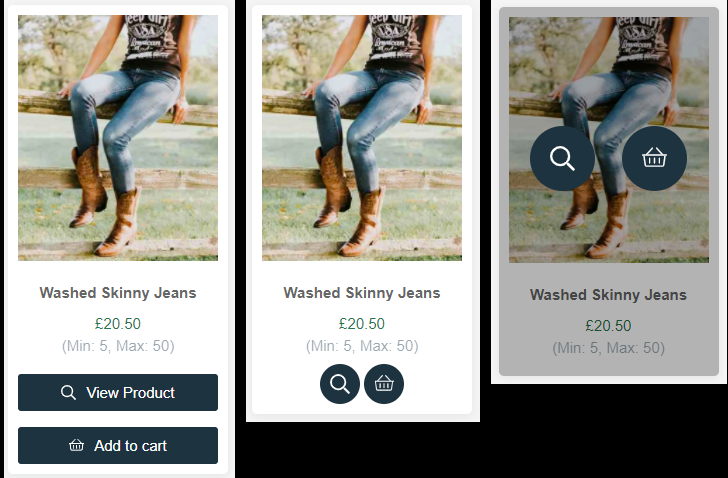
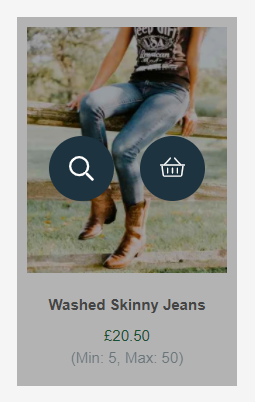
- Stil Buton - Alege între "Standard" (buton dreptunghiular cu text), "Minimal" (buton rotund cu pictograme) sau "La trecerea cu mouse-ul" (buton rotund cu pictograme care apare doar când treci cu mouse-ul peste produs)
- Ordine de sortare implicită - Definește ordinea în care produsele vor fi listate implicit (Implicit, Cele mai noi întâi, Nume: A-Z, Nume: Z-A, Preț: Mic-Mare, Preț: Mare-Mic).
- Produse pe pagină - Specifică câte produse să se încarce pe fiecare pagină (pagination va apărea sau dispărea automat).
- Ascunde produsele epuizate - Alege dacă să ascunzi complet produsele care sunt epuizate, sau să le arăți cu un mesaj "Epuizat".
5. Alege funcționalitatea paginii de inclus
Asigurându-te că Produse este selectat în meniul derulant Produse/Coș ca mai sus, extinde secțiunea Include.
Următoarea funcționalitate poate fi activată sau dezactivată:
Opțiuni de filtrare a cardurilor de produse
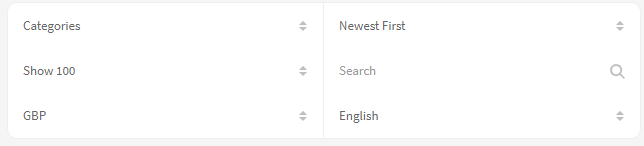
- Căutare - Afișează câmpul "căutare" deasupra integrării produselor tale (disponibil doar pentru integrarea mai multor produse)
- Sortare - Afișează meniul derulant de ordine de sortare (disponibil doar pentru integrarea mai multor produse)
- Limitator de produse pe pagină - Afișează meniul derulant de articole pe pagină (disponibil doar pentru integrarea mai multor produse)
- Cutie de valută - Afișează meniul derulant de valută pentru clienți pentru a vizualiza prețurile în moneda preferată (valută trebuie să fie activată mai întâi în setările vitrinei tale)
- Cutie de limbă - Afișează meniul derulant de limbă pentru clienți pentru a schimba limbile (locale trebuie configurate mai întâi în setările tale aici)
- Cutie de categorie - Afișează meniul derulant de categorii, permițând clienților să filtreze produsele după categorie (disponibil doar pentru integrarea mai multor produse)
Funcții ale cardurilor de produse
- Nume Produs - Afișează numele produsului (configurat în tab-ul General al produsului).
- Preț Produs - Afișează prețul produsului (configurat în tab-ul General al produsului).
- Imagine Produs - Afișează imaginea principală a produsului (configurată în tab-ul Media al produsului),
- Sumar Produs - Afișează textul sumar al produsului (configurat în tab-ul General al produsului)
- Deschide modal la clic pe imagine - Clic pe imagine deschide detaliile produsului într-o fereastră pop-up
- Buton Vezi Produs - Afișează butonul pentru a deschide detaliile complete ale produsului într-o fereastră pop-up
- Buton Adaugă în Coș - Afișează butonul pentru a adăuga articolul în coș (opțiunile vor apărea deasupra la trecerea cu mouse-ul, produsele care necesită opțiuni/variante mai avansate vor deschide modalul de vizualizare a produsului la clic)
- Cantitate minimă/maximă de comandă - Afișează cantitățile minime și maxime disponibile, dacă sunt setate în produsul tău (configurat în tab-ul Inventar al produsului).
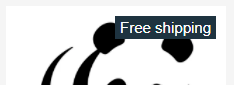
- Panglică livrare gratuită - Afișează panglica "Livrare gratuită" pe produsul tău dacă livrarea gratuită este aplicabilă (configurat în tab-ul Livrare al produsului).
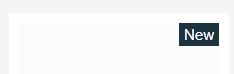
- Panglică produs nou - Afișează panglica "Nou" pe produsele adăugate în ultimele 20 de zile
- Panglică descărcare digitală - Afișează panglica "Descărcare digitală" pe produsele care includ un fișier descărcabil la achiziție (configurat în tab-ul Fișiere al produsului).

6. Configurează modalul pop-up pentru produs
Asigurându-te că Produse este selectat în meniul derulant Produse/Coș ca mai sus, extinde secțiunea Vezi modal pop-up produs.
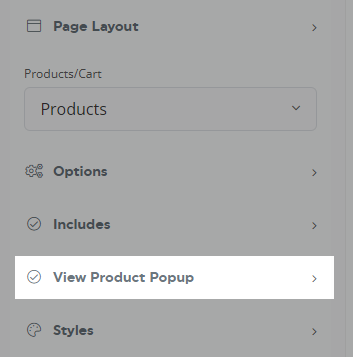
Această secțiune se aplică doar produselor care au cel puțin una dintre opțiunile Deschide modal la clic pe imagine sau Buton Vezi Produs activate în secțiunea 5 de mai sus.
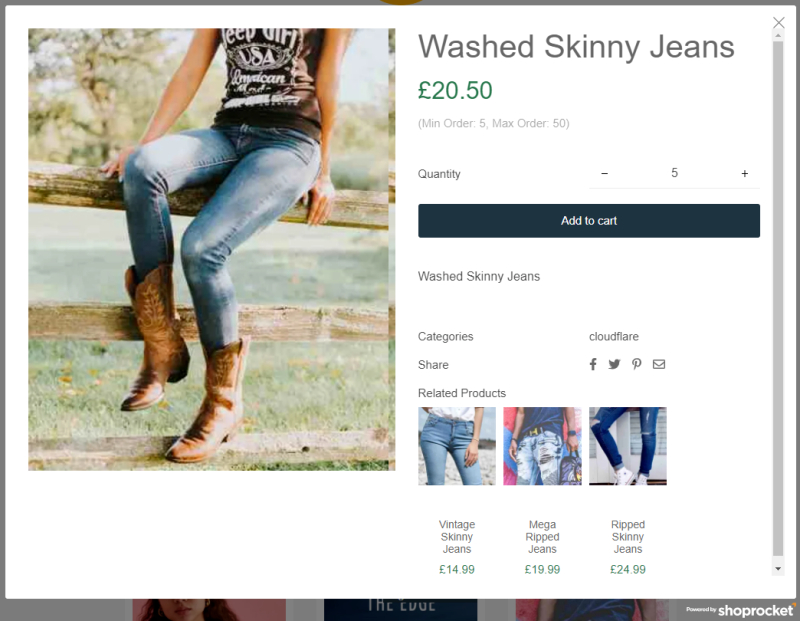
Popup-ul poate fi configurat prin activarea sau dezactivarea următoarelor funcții:
- Nume Produs - Afișează numele produsului (configurat în tab-ul General al produsului).
- Preț Produs - Afișează prețul produsului (configurat în tab-ul General al produsului).
- Imagine Produs - Afișează imaginea principală a produsului (configurată în tab-ul Media al produsului)
- Sumar Produs - Afișează textul sumar al produsului (configurat în tab-ul General al produsului)
- Descriere Produs - Afișează descrierea produsului (configurată în tab-ul General al produsului)
- Selectare cantitate - Afișează câmpul de selecție a cantității (dacă este dezactivat, se poate adăuga doar 1 în coș la un moment dat)
- Mici imagini miniaturi - Afișează miniaturile din galeria de imagini
- Recenzii produs - Afișează recenziile produsului
- SKU Produs - Afișează unitatea de păstrare a stocului (SKU) a produsului (configurată în tab-ul Inventar al produsului).
- Categoria produsului - Afișează categoriile legate de produse (configurate în tab-ul Categorii al produsului).
- Iconițe de partajare socială - Afișează butoane care permit partajarea produsului pe rețelele sociale cu un singur clic
- Produse corelate - Afișează produsele corelate (configurate în tab-ul Corelat al produsului).
- Cantitate minimă/maximă de comandă - Afișează cantitățile minime și maxime disponibile, dacă sunt setate în produsul tău (configurat în tab-ul Inventar al produsului).
Opțiuni suplimentare
- Adecvarea imaginii - Definește dacă imaginile produselor ar trebui să fie decupate la dimensiunea disponibilă sau reduse (decuparea va păstra toate imaginile la aceeași dimensiune și mai uniforme).
- Layout miniaturilor - Poziționează miniaturile din galeria de imagini orizontal, sub galeria de imagini sau vertical, la stânga.
- Stil variație - Alege între meniuri standard "derulante" sau meniuri de text "simple".
7. Configurează stilurile de afișare a produselor
Asigurându-te că Produse este selectat în meniul derulant Produse/Coș ca mai sus, extinde secțiunea Stiluri.
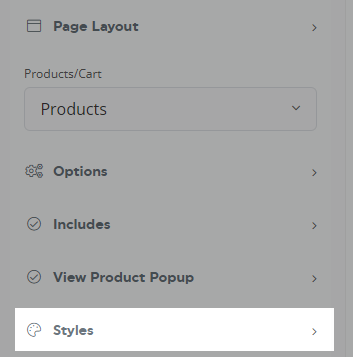
Folosește "Pipeta" pentru a seta culoarea următoarelor:
- Titlu Produs
- Preț Produs
- Sumar Produs
- "Cumpărați" Fundal
- "Cumpărați" Text
- "Vezi" Fundal
- "Vezi" Text
- Fundal Produs
- "Vezi coș" Fundal
- "Vezi coș" Text
Opțiuni suplimentare pentru pop-up
- Padding Produs - Adaugă padding în interiorul marginilor cardului de produs.
- Umbră Produs - Adaugă un efect de umbră în exteriorul cardurilor de produs.
- Colțuri rotunjite - Adaugă colțuri rotunjite cardului de produs.
CSS personalizat poate fi adăugat pentru a oferi mai mult control asupra stilului vitrinei tale găzduite, așa cum este descris aici.
8. Configurează opțiunile de afișare a coșului
Asigurându-te că Coș este selectat în meniul derulant Produse/Coș ca mai sus, extinde secțiunea Opțiuni.
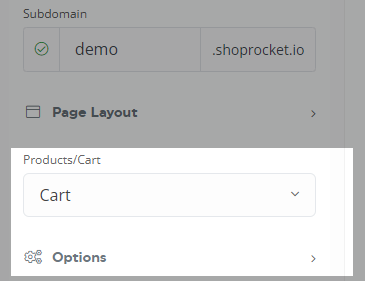
Următoarele opțiuni sunt disponibile:
- Poziția coșului - Alege poziția de afișare.
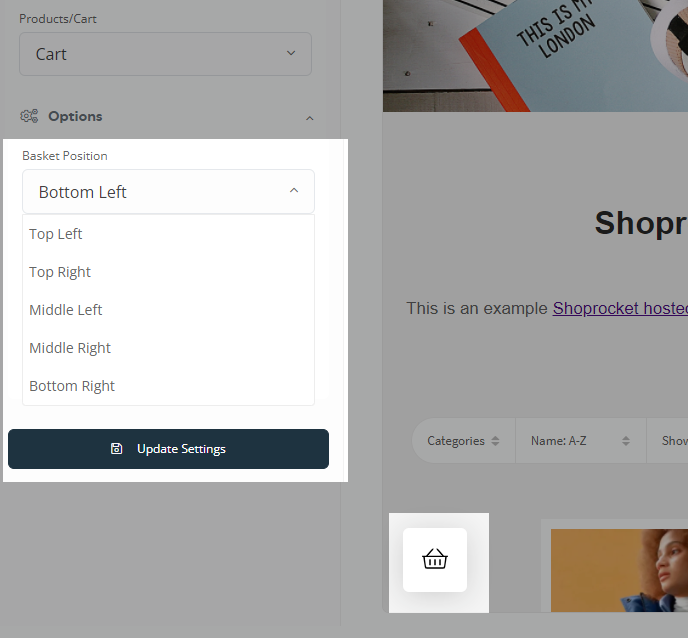
- Stil Coș - fie o bulă deasupra paginii, fie într-o bară laterală.
9. Configurează stilurile de afișare a coșului
Asigurându-te că Coș este selectat în meniul derulant Produse/Coș ca mai sus, extinde secțiunea Stiluri.
Folosește "Pipeta" pentru a seta culoarea următoarelor:
- "Coș" Culoare
- "Coș" Fundal
- "Coș" Fundal Contor
- "Coș" Culoare text
- "Coș" Culoare text contor
- Fundal Coș
- Culoare text Coș
- Fundal Buton Coș
- Culoare Buton Coș
- Culoare text linkuri Coș
- Culoare bordură Coș
Odată ce ești mulțumit de aspectul vitrinei, apasă butonul Actualizează setările pentru a salva, partaja linkul vitrinei tale și a începe să vinzi.
Was this article helpful?
Previous
Cum să afișezi sau să ascunzi panglicile pe produse
Panglicile de produse precum "Reducere", "Transport Gratuit", "Produs Nou", "Descărcare Digitală" și...
Next
Conectarea propriului domeniu la un magazin găzduit de Shoprocket
Conectarea propriului domeniu la un magazin găzduit Shoprocket oferă afacerii tale un aspect profesi...