Shoprocket Barındırılan Mağaza Ön Yüzü Kurun
Barındırılan Mağaza Ön Uçları Nedir?
Shoprocket Barındırılan Mağaza Ön Uçları tüm planlarımızda mevcuttur.
Barındırılan Mağaza Ön Uçları, Shoprocket ağı üzerinde barındırılan ayrı mini sitelerdir. Kurulumları hızlı ve kolaydır, teknik bilgi gerektirmez. Barındırılan Mağaza Ön Uçları, henüz kendi web sitesi olmayan veya Mağaza Ön Uçlarını ana web sitesinden ayırmayı tercih eden satıcılar için idealdir (ya tercihten ya da sitelerinin teknik sınırlamalarından dolayı).
Shoprocket, müşterilerin kendi web sitelerinde, bir üçüncü taraf blogda, bir Barındırılan Mağaza Ön Uçta veya sosyal medya kanallarında alışveriş yaparken sorunsuz bir deneyim sunan bir omnichannel e-ticaret platformudur, tüm bunlar aynı yönetim Satış Gösterge Tablosuna bağlıdır.
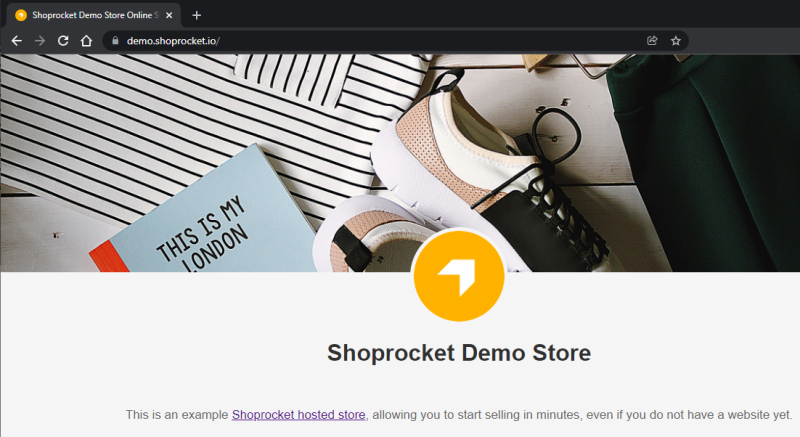
Buradan bir demo Barındırılan Mağaza Ön Uçunu görüntüleyebilirsiniz: https://demo.shoprocket.io/
1. Barındırılan Mağaza Ön Uç Sayfasına Git
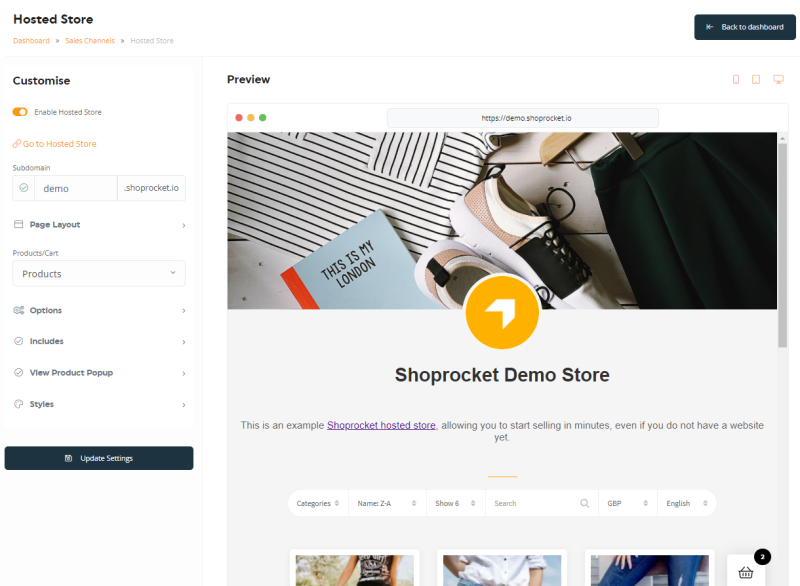
Gösterge Tablosu içinden, sol kenar çubuğunda Satış Kanalları üzerine tıklayın, ardından seçin > Barındırılan Mağaza.

Oradan, Barındırılan Mağaza Ön Uç editörü ile karşılanacaksınız, ayrıca yaptığınız değişiklikleri görselleştirmeye yardımcı olmak için gerçek zamanlı bir önizleme paneli bulunmaktadır.
2. Mağaza Ön Uçunun İlk Özelleştirilmesi
Sol taraftaki Özelleştir bölümü zaten açık olmalıdır; burada bulacaksınız:
- Barındırılan Mağazayı Etkinleştir - Barındırılan Mağazanızı etkinleştirip devre dışı bırakın. Devre dışı bırakma, Mağaza Ön Uçunuzu tamamen gizler.
- Mağazanızı ziyaret etmek için bir bağlantı.
- Alt Alan Adı alanı - Alt alan adı ayarlayın: Mağaza Ön Uç adınızı kullanmanızı öneririz, örneğin my-Magaza-Adı.shoprocket.io.
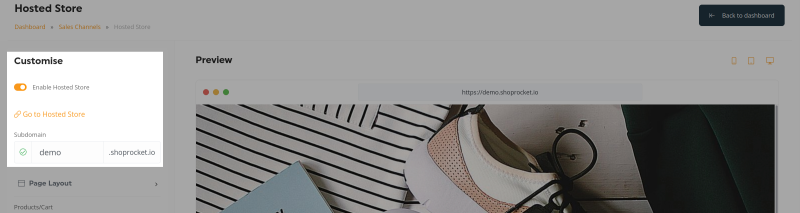
Kendi alan adınızı kullanabilirsiniz, örneğin my-Magaza-Adı.com. Bu ayarı nasıl yapacağınızla ilgili talimatlar için canlı sohbet simgesi üzerinden bizimle iletişime geçin.
3. Sayfa Düzenini Değiştirme
Aşağıdaki Sayfa Düzeni bölümünü genişletmek, sayfada hangi öğeleri dahil etmek istediğinizi belirtmenizi sağlar, örneğin:
- Mağaza adını göster - Büyük Mağaza Ön Uç adını göster/gizle
- Mağaza Logosunu - Büyük Mağaza logosunu göster/gizle ve değiştir.
- Favicon - Favicon'u değiştirin: tarayıcı URL çubuğunda/gözatlarında görünen küçük simge, daha fazla bilgi burada.
- Kapak resmini göster - Sayfanın en üstünde büyük resim başlığını göster/gizle ve değiştir. (Önerilen boyut 1200px genişlik x 300px yükseklik, .jpg formatında).
- Açıklamayı göster - Kapak resminin altındaki Mağaza Ön Uç tanıtım/hakkında metnini göster/gizle ve değiştir.
- Aşağı Metni Göster - Mağaza Ön Ucunuzun en altında görüntülenen metin alanını göster/gizle ve değiştir, ideal terimler & gönderim politikaları için.
4. Ürün Görüntüleme Seçeneklerini Yapılandırma
Ürünlerin Ürünler/SEPET açılır menüsünde seçili olduğundan emin olun:
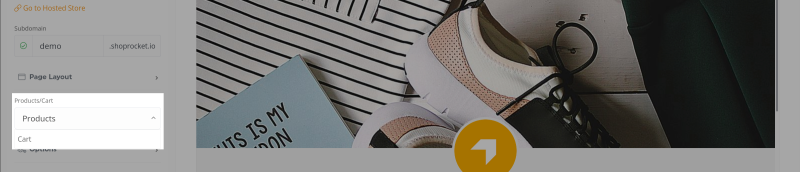
Aşağıdaki Seçenekler bölümünü genişleterek mevcut seçenekleri görüntüleyin:
- Gösterilecek Ürünler - Tüm Ürünleri veya yalnızca belirli kategorilerden Ürünleri gösterin.
- Ürün Boyutu - Sayfadaki görüntüleme boyutunu ayarlayın (küçük, orta veya büyük).
- Hızlandırıcı - Ürün görüntülerinin mevcut boyuta mı kesileceğini yoksa ölçeklendirileceğini tanımlayın (kesilenler tüm görüntüleri aynı boyutta tutar ve görünümde daha uniforme göstermesi için).
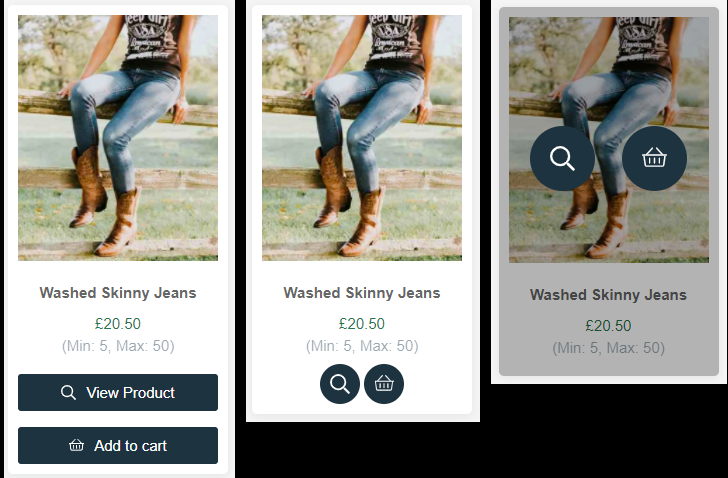
- Düğme Stili - "Standart" (metinli dikdörtgen düğmeler) "Minimal" (simgeyle dairesel düğmeler) veya "Fare Üzerinde" (sadece ürün üzerine gelindiğinde görünen simgeli dairesel düğmeler) arasında seçim yapın.
- Varsayılan Sıralama Sırası - Ürünlerin varsayılan olarak listeleneceği sıralama düzenini tanımlayın (Varsayılan, En Yeniler, İsim: A-Z, İsim: Z-A, Fiyat: Düşük-Yüksek, Fiyat: Yüksek-Düşük).
- Sayfa başına Ürün - Her sayfada kaç Ürün yükleneceğini belirtin (sayfalama otomatik olarak görünecek veya kaybolacaktır).
- Stokta Olmayan Ürünleri Gizle - Stokta olmama durumu için Ürünleri tamamen gizlemeyi ya da "Stokta Yok" mesajıyla göstermeyi seçin.
5. Eklemek İçin Sayfa İşlevselliğini Seçin
Yukarıda olduğu gibi Ürünlerin Ürünler/SEPET açılır menüsünde seçilmiş olduğundan emin olun, İçerikler bölümünü genişletin.
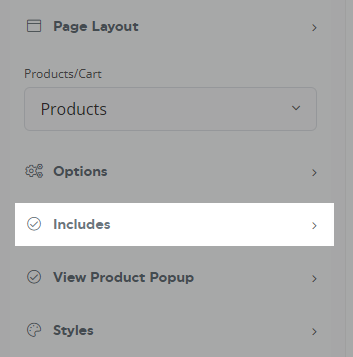
Aşağıdaki işlevsellik açılıp kapatılabilir:
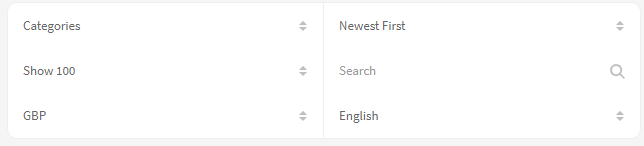
Ürün Kartı filtre seçenekleri
- Arama Kutusu - Ürünlerinizin gömülmesi üstünde "arama" alanını gösterir (sadece birden fazla Ürün gömülü olduğunda mevcuttur)
- Sıralama Kutusu - Sıralama düzeni açılır menüsünü gösterir (sadece birden fazla Ürün gömülü olduğunda mevcuttur)
- Sayfa Başı Limiter Kutusu - Sayfa başına öğe sayısını gösteren açılır menüyü gösterir (sadece birden fazla Ürün gömülü olduğunda mevcuttur)
- Para Birimi Kutusu - Müşterilerin tercih ettikleri para biriminde fiyatları görüntülemelerini sağlamak için para birimi açılır menüsünü gösterir (para birimlerinin önce Mağaza Ön Uç ayarlarınızda etkinleştirilmesi gerekir)
- Dil Kutusu - Müşterilerin dillerini değiştirmeleri için dil açılır menüsünü gösterir (Yerel ayarların önce ayarlarınıza buradan ayarlanması gerekir)
- Kategori Kutusu - Müşterilerin Ürünleri kategoriye göre filtrelemelerine olanak tanıyan Kategoriler açılır menüsünü gösterir (sadece birden fazla Ürün gömülü olduğunda mevcuttur)
Ürün Kartı özellikleri
- Ürün Adı - Ürün adını gösterir (Ürün'ün Genel sekmesinde yapılandırılmıştır).
- Ürün Fiyati - Ürün fiyatını gösterir (Ürün'ün Genel sekmesinde yapılandırılmıştır).
- Ürün Görseli - Ürün ana resmini gösterir (Ürün'ün Medya sekmesinde yapılandırılmıştır),
- Ürün Özeti - Ürün özet metnini gösterir (Ürün'ün Genel sekmesinde yapılandırılmıştır)
- Resme tıklayınca modal aç - Resme tıkladığınızda Ürün detayları bir popup modalda açılır
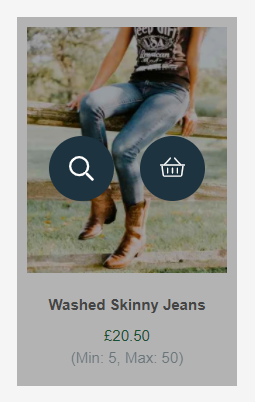
- Ürünü Görüntüle Düğmesi - Ürün detaylarını bir popup modalda açmak için düğmeyi gösterir
- Sepete Ekle Düğmesi - Ürünü sepete eklemek için düğmeyi gösterir (seçenekler fareyle üzerine gelindiğinde yukarıda görünecektir, daha gelişmiş seçenekler/çeşitler gerektiren Ürünler, tıklanıldığında Ürünü Görüntüle modalını açacaktır)
- Min/Max Sipariş Miktarı - Ürününüzde belirlenmişse minimum & maksimum sipariş miktarlarını gösterir (Ürün'ün Stok sekmesinde yapılandırılmıştır).
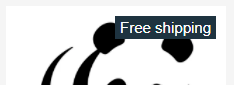
- Ücretsiz Kargo Ribbons - Ürününüze geçerli ücretsiz kargo varsa "Ücretsiz Kargo" şeridini gösterir (Ürün'ün Kargo sekmesinde yapılandırılmıştır).
- Yeni Ürün Şeridi - Son 20 günde eklenen Ürünlerde "Yeni" şeridini gösterir
- Dijital indirme şeridi - Satın alımda indirilebilir dosya içeren Ürünlerde "Dijital İndirme" şeridini gösterir (Ürün'ün Dosyalar sekmesinde yapılandırılmıştır).

6. Ürün Popup Modalını Yapılandırma
Yukarıda olduğu gibi Ürünlerin Ürünler/SEPET açılır menüsünde seçilmiş olduğundan emin olun, Ürünü Görüntüle Popup bölümünü genişletin.
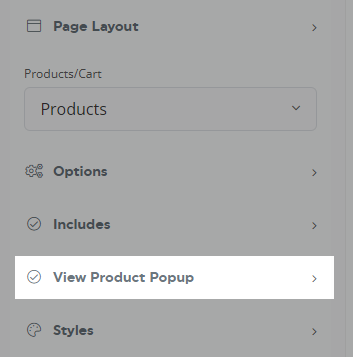
Bu bölüm, yukarıdaki 5. bölümde Resme tıklayınca modal aç veya Ürünü Görüntüle Düğmesi en az birini etkinleştiren Ürünler için geçerlidir.
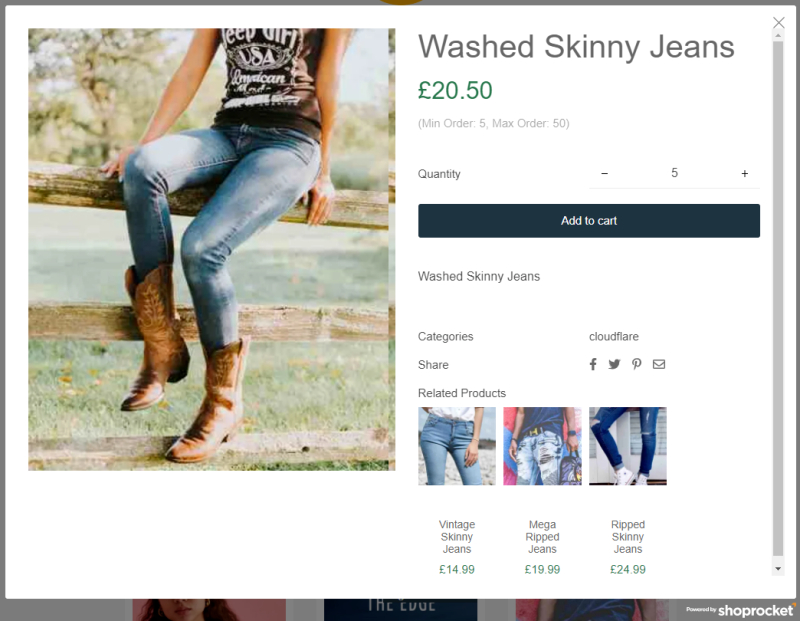
Popup, aşağıdaki özellikleri açıp kapatarak yapılandırılabilir:
- Ürün Adı - Ürün adını gösterir (Ürün'ün Genel sekmesinde yapılandırılmıştır).
- Ürün Fiyati - Ürün fiyatını gösterir (Ürün'ün Genel sekmesinde yapılandırılmıştır).
- Ürün Görseli - Ürün ana resmini gösterir (Ürün'ün Medya sekmesinde yapılandırılmıştır)
- Ürün Özeti - Ürün özet metnini gösterir (Ürün'ün Genel sekmesinde yapılandırılmıştır)
- Ürün açıklaması - Ürün açıklamasını gösterir (Ürün'ün Genel sekmesinde yapılandırılmıştır)
- Miktar seçimi - Miktar seçimi alanını gösterir (devre dışı bırakılırsa, sepete yalnızca 1 ürün eklenebilir)
- Resim Küçük Resimleri - Resim galerisinin küçük resimlerini gösterir
- Ürün Yorumları - Ürün yorumlarını gösterir
- Ürün SKU - Ürün stok birimini (SKU) gösterir (Ürün'ün Stok sekmesinde yapılandırılmıştır).
- Ürün Kategorileri - Ürünlerle bağlantılı kategorileri gösterir (Ürün'ün Kategoriler sekmesinde yapılandırılmıştır).
- Sosyal Paylaşım İkonları - Ürünü sosyal medya kanallarına 1 tıklamayla paylaşma düğmelerini gösterir
- İlgili Ürünler - İlgili Ürünleri gösterir (Ürün'ün İlgili sekmesinde yapılandırılmıştır).
- Min/max sipariş miktarı - Ürününüzde belirlenmişse minimum & maksimum sipariş miktarlarını gösterir (Ürün'ün Stok sekmesinde yapılandırılmıştır).
Daha Fazla Seçenek
- Hızlandırıcı - Ürün görüntülerinin mevcut boyuta mı kesileceğini yoksa ölçeklendirileceğini tanımlayın (kesilenler tüm görüntüleri aynı boyutta tutar ve görünümde daha uniforme göstermesi için).
- Küçük Resim Düzeni - Resim galerisinin küçük resimlerini resim galerisinin altında yatay olarak veya sola dikey olarak konumlandırın.
- Değişken Stili - Seçmek için standart "açılır" menüler veya "düz" metin menüleri arasından seçim yapın.
7. Ürün Görüntüleme Stillerini Yapılandırma
Yukarıda olduğu gibi Ürünlerin Ürünler/SEPET açılır menüsünde seçilmiş olduğundan emin olun, Stiller bölümünü genişletin.
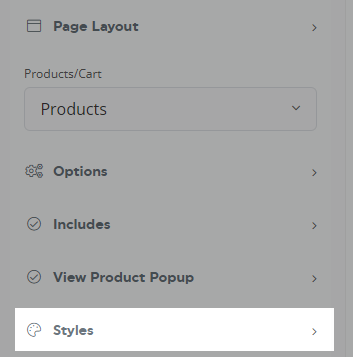
Aşağıdakilerin rengini ayarlamak için "Göz damlası" kullanın:
- Ürün Başlığı
- Ürün Fiyatı
- Ürün Özeti
- "Satın Al" Arka Planı
- "Satın Al" Metni
- "Görüntüle" Arka Planı
- "Görüntüle" Metni
- Ürün Arka Planı
- "Sepeti Görüntüle" Arka Planı
- "Sepeti Görüntüle" Metni
Ek Popup Seçenekleri
- Ürün Yastıklama - Ürün kartlarının kenarlarında yastıklama ekleyin.
- Ürün Gölgesi - Ürün kartlarının dışına gölge efekti ekleyin.
- Kavisli Kenarlar - Ürün kartına kavisli kenarlar ekleyin.
Barındırılan Mağaza Ön Uç stilinizi daha fazla kontrol sağlamak için özel CSS ekleyebilirsiniz. Daha fazla bilgi için buraya bakın.
8. Sepet Görüntüleme Seçeneklerini Yapılandırma
Aşağıda olduğu gibi Sepetin Ürünler/SEPET açılır menüsünde seçilmiş olduğundan emin olun, Seçenekler bölümünü genişletin.
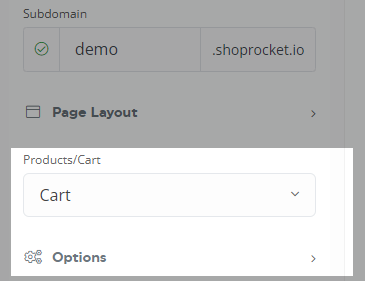
Aşağıdaki seçenekler mevcuttur:
- Sepet Pozisyonu - Görüntüleme için pozisyonu seçin.
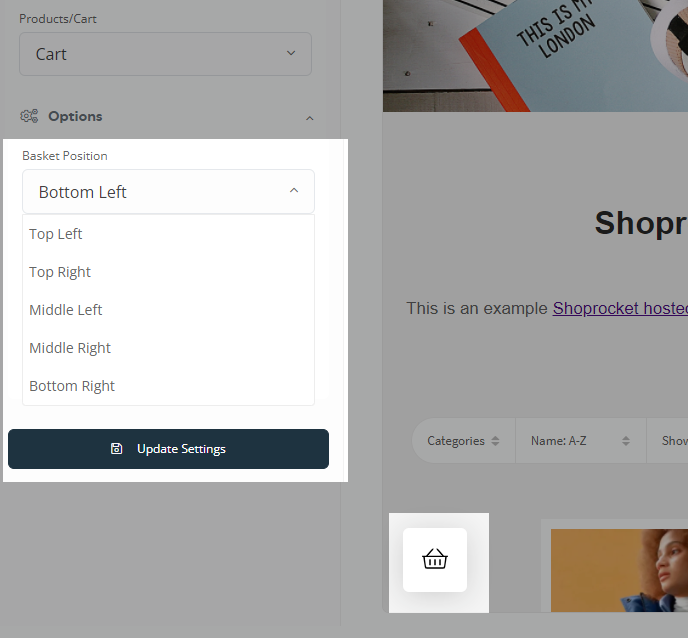
- Sepet Stili - sayfanın üstünde bir baloncuk veya bir kenar çubuğu.
9. Sepet Görüntüleme Stillerini Yapılandırma
Aşağıda olduğu gibi Sepetin Ürünler/SEPET açılır menüsünde seçilmiş olduğundan emin olun, Stiller bölümünü genişletin.
Aşağıdakilerin rengini ayarlamak için "Göz damlası" kullanın:
- "Sepet" Rengi
- "Sepet" Arka Planı
- "Sepet" Sayacı Arka Planı
- "Sepet" Metin Rengi
- "Sepet" Sayacı Metin Rengi
- Sepet Arka Planı
- Sepet Metin Rengi
- Sepet Düğmesi Arka Planı
- Sepet Düğmesi Rengi
- Sepet Bağlantıları Metin Rengi
- Sepet Kenar Rengi
Mağaza Ön Ucunun görünümünden memnunsanız, ayarları kaydetmek ve paylaşmak için Ayarları Güncelle butonuna basın. Mağaza Ön Uç bağlantınızı paylaşın ve satışa başlayın.
Was this article helpful?
Previous
Ürünlerdeki şeritleri nasıl gösterir veya gizlersiniz
"Sale", "Free Shipping", "New Product", "Digital Download" ve "Pay What You Want" gibi ürün şeritler...
Next
Shoprocket Barındırmalı Mağazanıza Kendi Alan Adınızı Bağlama
Kendi alan adınızı Shoprocket'ı barındıran bir mağazaya bağlamak, işletmenize profesyonel ve tutarlı...