Stel een Shoprocket Gehoste Verkooppagina in
Wat zijn Gehoste Storefronts?
Shoprocket Gehoste Storefronts zijn beschikbaar op al onze plannen.
Gehoste Storefronts zijn aparte mini-sites, gehost op het Shoprocket netwerk. Deze zijn snel en gemakkelijk op te zetten en vereisen geen technische kennis. Gehoste Storefronts zijn ideaal voor verkopers die nog geen eigen website hebben of voor degenen die hun Storefront gescheiden willen houden van hun hoofdwebsite (al dan niet door keuze of technische beperkingen van hun site).
Het Shoprocket Network gebruikt een wereldwijde Content Delivery Network (CDN) om razendsnelle snelheden en absolute gemoedsrust wat betreft uptime te garanderen. Onze openbare statuspagina is hier
Shoprocket is een omnichannel eCommerce platform, dat een naadloze klantervaring biedt, of je gebruikers nu winkelen op je eigen website, een blog van derden, een Gehoste Storefront of je sociale mediakanalen, allemaal verbonden met hetzelfde management Sales Dashboard.
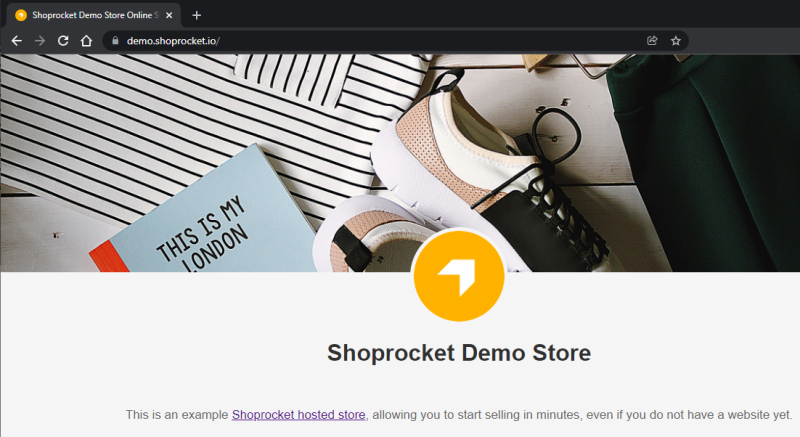
Je kunt hier een demo Gehoste Storefront bekijken: https://demo.shoprocket.io/
1. Ga naar de Gehoste Storefront-pagina
Vanaf je Dashboard, klik op Verkoopkanalen in de linker zijbalk, en kies > Gehoste Store.

Daarna word je verwelkomd met de Gehoste Storefront-editor, samen met een real-time voorbeeldpaneel om de wijzigingen die je aanbrengt te visualiseren.
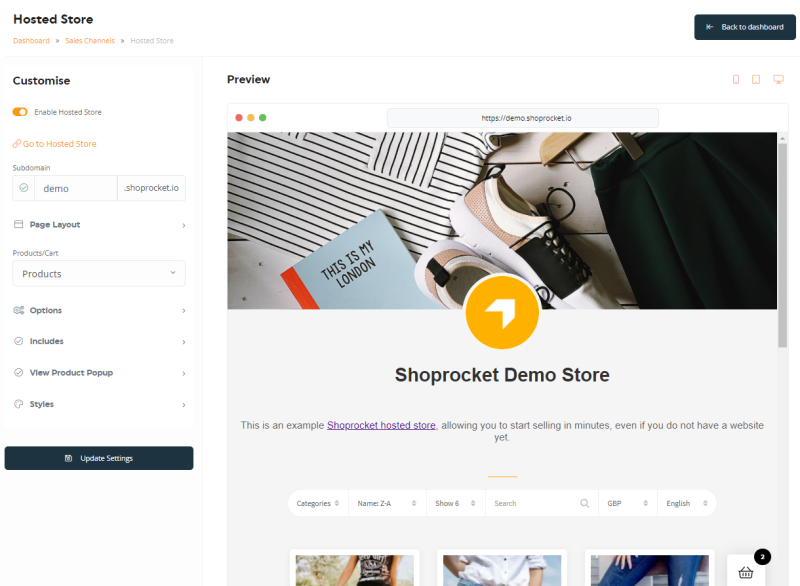
2. Eerste Aanpassing van de Storefront
De Aanpassen sectie aan de linkerkant zou al geopend moeten zijn; hier vind je:
- Gehoste Store inschakelen - Schakel je gehoste Storefront in of uit. Uitschakelen verbergt je Storefront volledig.
- Een link om je Storefront te bekijken.
- Subdomein veld - Stel de subdomeinnaam in: we raden aan je Storefront naam te gebruiken, zoals mijn-Storefront-naam.shoprocket.io.
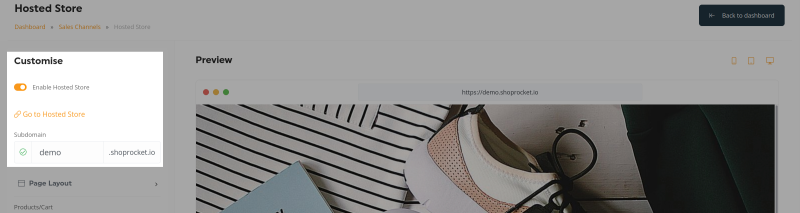
Je kunt ook je eigen domeinnaam gebruiken, zoals mijn-Storefront-naam.com. Neem contact met ons op via het live chat-icoon voor instructies over hoe je dit kunt instellen.
3. De Pagina-indeling Wijzigen
Door de Pagina-indeling sectie hieronder uit te vouwen, kun je specificeren welke elementen je op de pagina wilt opnemen, zoals:
- Toon Store naam - Toon/verberg de grote Storefront naam
- Store Logo - Toon/verberg en wijzig het grote Store logo.
- Favicon - Wijzig de favicon: het kleine pictogram dat in de browser URL-balk/tabbladen verschijnt, meer informatie hier.
- Toon Cover afbeelding - Toon/verberg en wijzig de grote afbeeldingskop bovenaan de pagina. (1200px breed x 300px hoog is aanbevolen formaat, in .jpg formaat).
- Toon Beschrijving - Toon/verberg en wijzig de inleiding/over tekst van de Storefront onder de cover afbeelding.
- Toon Onderaan Tekst - Toon/verberg en wijzig het tekstgebied dat onderaan je Storefront wordt weergegeven, ideaal voor voorwaarden & verzendbeleid.
4. Configureer Productweergave Opties
Zorg ervoor dat Producten is geselecteerd in de Producten/Winkelwagentje vervolgkeuzelijst:
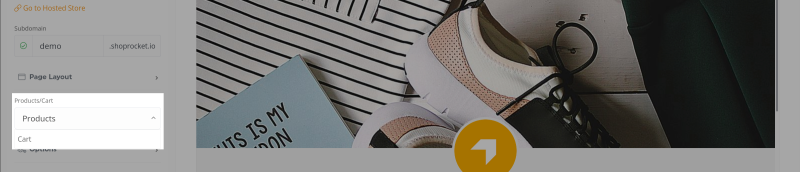
De volgende opties zijn beschikbaar door de Opties sectie hieronder uit te vouwen:
- Producten weergeven - Kies om alle Producten of alleen Producten uit specifieke categorieën te tonen.
- Productgrootte - Stel de weergavegrootte op de pagina in (klein, medium of groot).
- Afbeelding Pasvorm - Definieer of de Productafbeeldingen moeten worden bijgesneden tot de beschikbare grootte, of verkleind door te schalen (bijsnijden houdt alle afbeeldingen dezelfde grootte en zorgt voor een uniform uiterlijk).
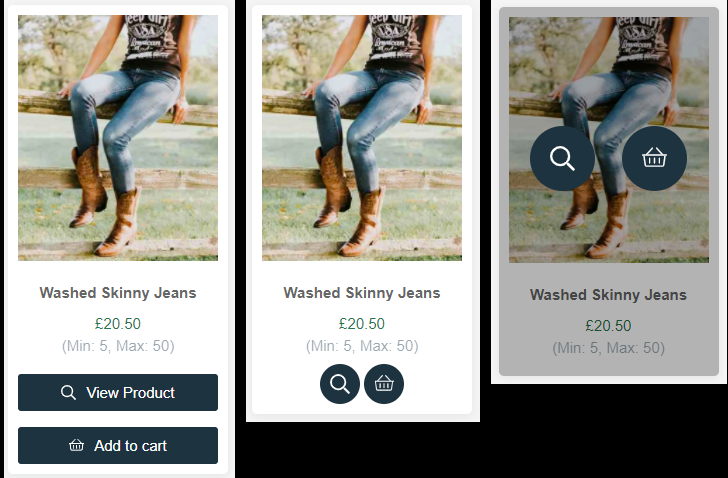
- Knopstijl - Kies tussen "Standaard" (rechthoekige knoppen met tekst), "Minimaal" (ronde knoppen met pictogrammen) of "Bij Hover" (ronde knoppen met pictogrammen die alleen verschijnen wanneer je over het Product zweeft)
- Standaard Sorteervolgorde - Definieer de sorteervolgorde waarop Producten standaard worden weergegeven (Standaard, Nieuwste eerst, Naam: A-Z, Naam: Z-A, Prijs: Laag-Hoog, Prijs: Hoog-Laag).
- Producten per pagina - Geef aan hoeveel Producten op elke pagina moeten worden geladen (paginering verschijnt automatisch of verdwijnt).
- Verberg Producten die niet op voorraad zijn - Kies of je Producten die niet op voorraad zijn volledig wilt verbergen, of ze wilt tonen met een "Niet op voorraad" bericht.
5. Kies Pagina Functionaliteit om op te nemen
Ervoor zorgend dat Producten is geselecteerd in de Producten/Winkelwagentje vervolgkeuzelijst hierboven, vouw de Inclusief sectie uit.
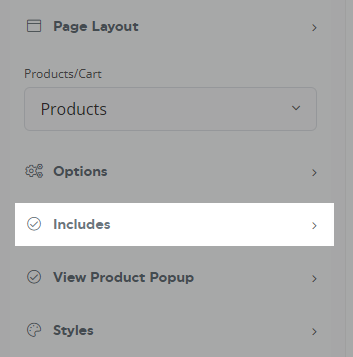
De volgende functionaliteit kan aan of uit worden gezet:
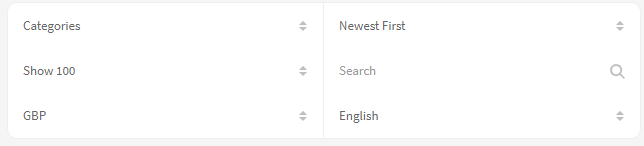
Product Kaart filter opties
- Zoekvak - Toont het "zoek" veld boven je Producten embed (alleen beschikbaar bij meerdere Producten embed)
- Sorteerbox - Toont het vervolgkeuzemenu voor de sorteervolgorde (alleen beschikbaar bij meerdere Producten embed)
- Limiter Per Pagina Box - Toont de items per pagina vervolgkeuzemenu (alleen beschikbaar bij meerdere Producten embed)
- Munt Box - Toont de munteenheid vervolgkeuzelijst zodat klanten prijzen in hun voorkeursvaluta kunnen bekijken (munteenheden moeten eerst zijn ingeschakeld in je Storefront-instellingen)
- Taal Box - Toont de taal vervolgkeuzelijst zodat klanten van taal kunnen wisselen (lokalen moeten eerst in je instellingen zijn ingesteld hier)
- Categorie box - Toont de Categorieën vervolgkeuzelijst, zodat klanten Producten op categorie kunnen filteren (alleen beschikbaar bij meerdere Producten embed)
Product Kaart functies
- Product Naam - Toont de Product naam (geconfigureerd in het Algemeen tabblad van Product).
- Product Prijs - Toont de Product prijs (geconfigureerd in het Algemeen tabblad van Product).
- Product Afbeelding - Toont de Product heldere afbeelding (geconfigureerd in het Media tabblad van Product).
- Product Samenvatting - Toont de Product samenvatting tekst (geconfigureerd in het Algemeen tabblad van Product)
- Open Modal bij Klik op Afbeelding - Klikken op de afbeelding opent de Productdetails in een popup modal
- Bekijk Product Knop - Toont de knop om de volledige Productdetails in een popup modal te openen
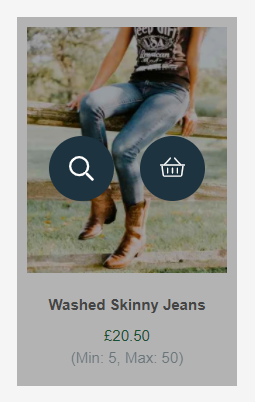
- Toevoegen aan Winkelwagentje Knop - Toont de knop om het item aan het winkelwagentje toe te voegen (opties verschijnen bovenaan bij hover, Producten die meer geavanceerde opties/variaties vereisen, openen de bekijk Product modal bij klik)
- Min/Max Bestelhoeveelheid - Toont de minimum & maximum bestelhoeveelheden die beschikbaar zijn, indien ingesteld in je Product (geconfigureerd in het Voorraad tabblad van Product).
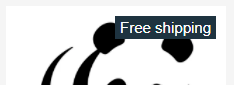
- Gratis Verzending Ribbon - Toont de "Gratis Verzending" ribbon op je Product als gratis verzending van toepassing is (geconfigureerd in de Verzending tabblad van Product).
- Nieuw Product Ribbon - Toont de "Nieuw" ribbon op Producten die binnen de laatste 20 dagen zijn toegevoegd
- Digitale download ribbon - Toont de "Digitale Download" ribbon op Producten die een downloadbaar bestand bij aankoop bevatten (geconfigureerd in de Bestanden tabblad van Product).

6. Configureer Product Popup Modal
De Producten is geselecteerd in de Producten/Winkelwagentje vervolgkeuzelijst zoals hierboven, vouw de Bekijk Product Popup sectie uit.
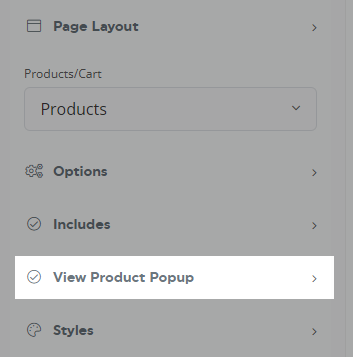
Deze sectie is alleen van toepassing op Producten die ten minste een van de Open Modal bij Klik op Afbeelding of Bekijk Product Knop in sectie 5 hierboven ingeschakeld hebben.
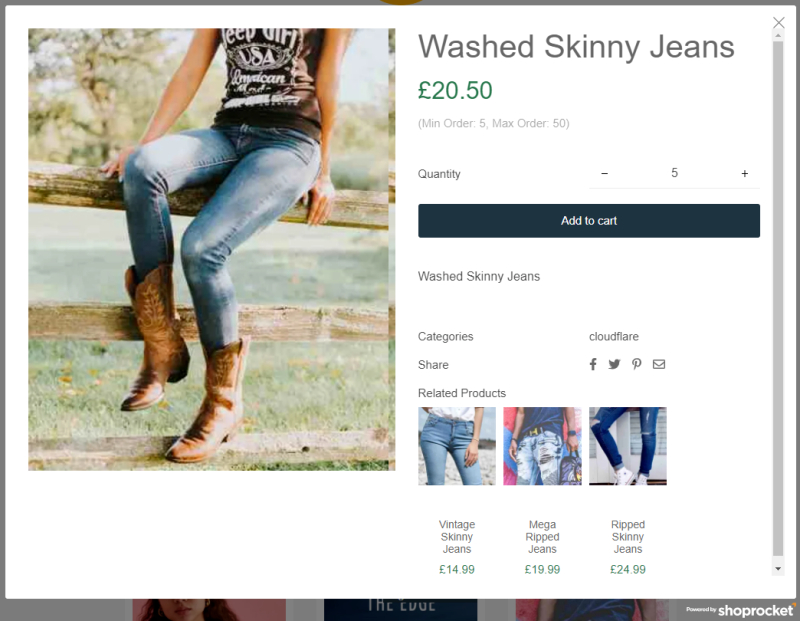
De popup kan worden geconfigureerd door de volgende functies aan of uit te schakelen:
- Product Naam - Toont de Product naam (geconfigureerd in het Algemeen tabblad van Product).
- Product Prijs - Toont de Product prijs (geconfigureerd in het Algemeen tabblad van Product).
- Product Afbeelding - Toont de Product heldere afbeelding (geconfigureerd in het Media tabblad van Product)
- Product Samenvatting - Toont de Product samenvatting tekst (geconfigureerd in het Algemeen tabblad van Product)
- Productbeschrijving - Toont de Productbeschrijving (geconfigureerd in het Algemeen tabblad van Product)
- Hoeveelheid selecteren - Toont het veld voor selectie van hoeveelheid (als uitgeschakeld, kan er maar 1 tegelijk aan het winkelwagentje worden toegevoegd)
- Afbeelding Miniaturen - Toont de afbeeldingsgalerij miniaturen
- Product Beoordelingen - Toont de Product beoordelingen
- Product SKU - Toont de Product voorraadbeheer eenheid (SKU) (geconfigureerd in het Voorraad tabblad van Product).
- Product Categorieën - Toont de gelinkte categorieën van de Producten (geconfigureerd in het Categorieën tabblad van Product).
- Sociale Deel Iconen - Toont knoppen waarmee de Product met 1 klik naar sociale mediakanalen kan worden gedeeld
- Gerelateerde Producten - Toont de gerelateerde Producten (geconfigureerd in het Gerelateerd tabblad van Product).
- Min/max bestelhoeveelheid - Toont de minimum & maximum bestelhoeveelheden die beschikbaar zijn, indien ingesteld in je Product (geconfigureerd in het Voorraad tabblad van Product).
Verdere opties
- Afbeelding Pasvorm - Definieer of de Productafbeeldingen moeten worden bijgesneden tot de beschikbare grootte, of verkleind door te schalen (bijsnijden houdt alle afbeeldingen dezelfde grootte en zorgt voor een uniform uiterlijk).
- Miniatuurindeling - Positioneer de afbeeldingsgalerij miniaturen horizontaal onder de afbeeldingsgalerij, of verticaal aan de linkerkant.
- Variatiestijl - Kies tussen standaard "dropdown"-menu's of "eenvoudige" tekstmenu's.
7. Configureer Product Weergavestijlen
Ervoor zorgend dat Producten is geselecteerd in de Producten/Winkelwagentje vervolgkeuzelijst zoals hierboven, vouw de Stijlen sectie uit.
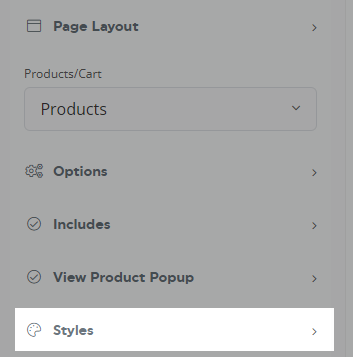
Gebruik de "Eyedropper" om de kleur van het volgende in te stellen:
- Product Titel
- Product Prijs
- Product Samenvatting
- "Koop" Achtergrond
- "Koop" Tekst
- "Bekijk" Achtergrond
- "Bekijk" Tekst
- Product Achtergrond
- "Bekijk winkelwagentje" Achtergrond
- "Bekijk winkelwagentje" Tekst
Extra Popup Opties
- Product Padding - Voeg padding binnen de randen van de Productkaart toe.
- Product Schaduw - Voeg een schaduweffect buiten de Productkaarten toe.
- Afgeronde Hoeken - Voeg afgeronde hoeken toe aan de Productkaart.
Aangepaste CSS kan worden toegevoegd om meer controle te bieden over de stijl van je Gehoste Storefront, zoals beschreven hier.
8. Configureer Winkelwagentje Weergave Opties
Ervoor zorgend dat Winkelwagentje is geselecteerd in de Producten/Winkelwagentje vervolgkeuzelijst zoals hieronder, vouw de Opties sectie uit.
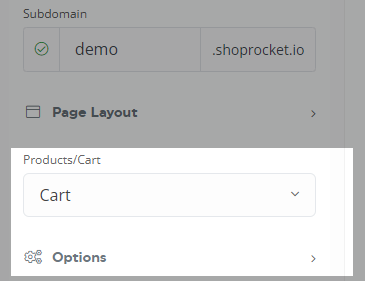
De volgende opties zijn beschikbaar:
- Positioneer Basket - Kies de positie om weer te geven.
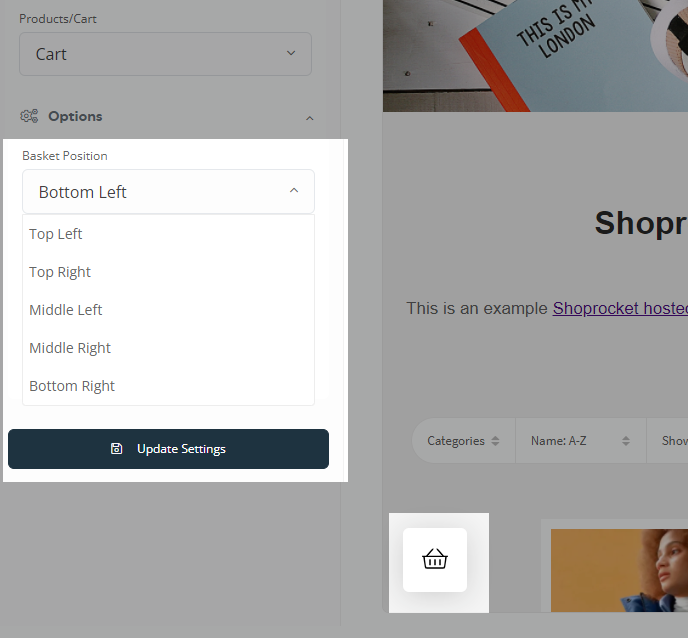
- Basketstijl - ofwel een bubble bovenaan de pagina of in een zijbalk.
9. Configureer Winkelwagentje Weergave Stijlen
Ervoor zorgend dat Winkelwagentje is geselecteerd in de Producten/Winkelwagentje vervolgkeuzelijst zoals hierboven, vouw de Stijlen sectie uit.
Gebruik de "Eyedropper" om de kleur van het volgende in te stellen:
- "Basket" Kleur
- "Basket" Achtergrond
- "Basket" Teller Achtergrond
- "Basket" Tekstkleur
- "Basket" Teller Tekstkleur
- Winkelwagentje Achtergrond
- Winkelwagentje Tekstkleur
- Winkelwagentje Knop Achtergrond
- Winkelwagentje Knop Kleur
- Winkelwagentje Links Tekstkleur
- Winkelwagentje Rand Kleur
Wanneer je tevreden bent met het uiterlijk van de Storefront, druk dan op de Instellingen Bijwerken knop om op te slaan, deel je Storefront link en begin met verkopen.
Was this article helpful?
Previous
Hoe de linten op producten te tonen of te verbergen
Product ribbons zoals "Sale", "Gratis Verzending", "Nieuw Product", "Digitale Download" en "Betaal W...
Next
Je Eigen Domein Verbinden met een Shoprocket Gehoste Winkel
Het verbinden van je eigen domein aan een door Shoprocket gehoste winkel geeft je bedrijf een profes...