Настройте хостинг-магазин Shoprocket
Что такое Хостинговые Витрины?
Хостинговые Витрины Shoprocket доступны по всем нашим тарифам.
Хостинговые Витрины — это отдельные мини-сайты, размещенные в сети Shoprocket. Их просто и удобно настраивать, и для этого не нужны технические знания. Хостинговые Витрины идеальны для продавцов, у которых еще нет собственного веб-сайта, или тех, кто предпочитает держать свою Витрину отдельно от основного веб-сайта (по выбору или из-за технических ограничений сайта).
Сеть Shoprocket использует глобальную сеть доставки контента (CDN), чтобы обеспечить молниеносную скорость и полное спокойствие в отношении времени безотказной работы. Наша общедоступная страница статуса находится здесь
Shoprocket — это омниканальная платформа электронной коммерции, которая предоставляет бесшовный опыт для клиентов, независимо от того, осуществляют ли ваши пользователи покупки на вашем собственном веб-сайте, в блоге третьих лиц, в Хостинговой Витрине или на ваших каналах в социальных сетях, все связаны в одной управлении через Панель Продаж.
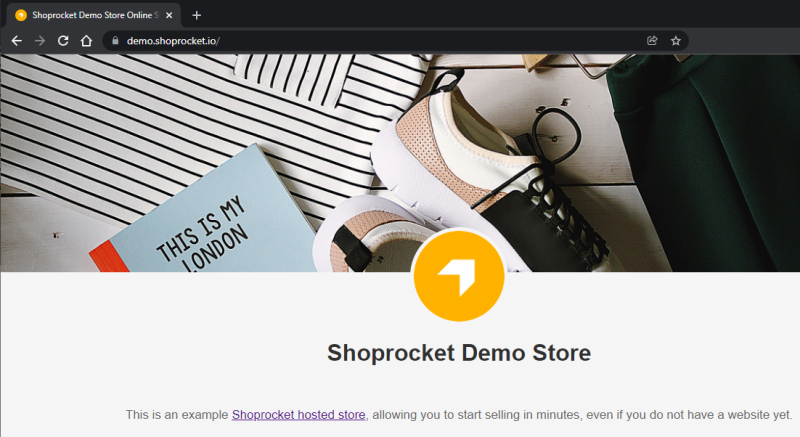
Вы можете просмотреть демонстрационную Хостинговую Витрину здесь: https://demo.shoprocket.io/
1. Перейдите на страницу Хостинговой Витрины
В панели управления нажмите на Каналы Продаж в левом боковом меню, затем выберите > Хостинговая Витрина.

После этого вы будете встречены редактором Хостинговой Витрины, а также панелью предварительного просмотра в реальном времени, чтобы помочь визуализировать изменения, которые вы вносите.
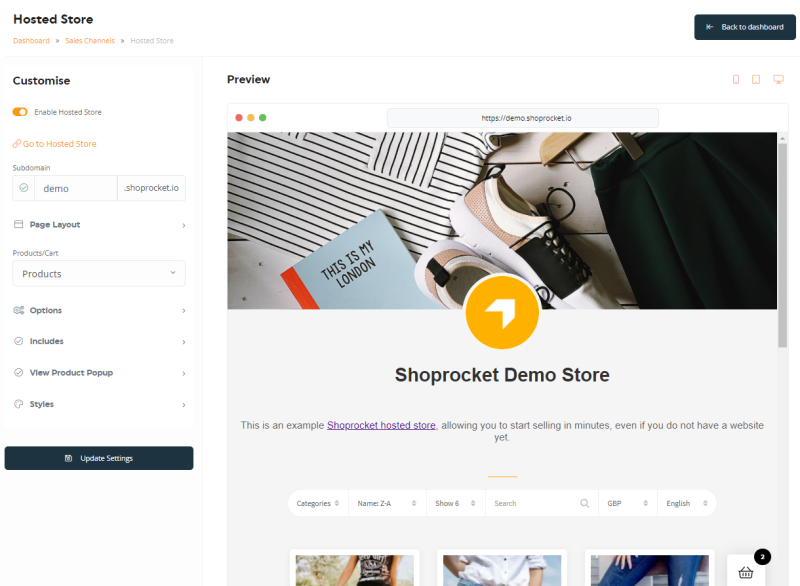
2. Начальная настройка Витрины
Секция Настроить слева должна быть уже открыта; здесь вы найдете:
- Включить Хостинговую Витрину - Включить/выключить вашу хостинговую Витрину. Выключение полностью скрывает вашу Витрину.
- Ссылка для посещения вашей Витрины.
- Поддомен - Установите имя поддомена: мы рекомендуем использовать имя вашей Витрины, например my-Storefront-name.shoprocket.io.
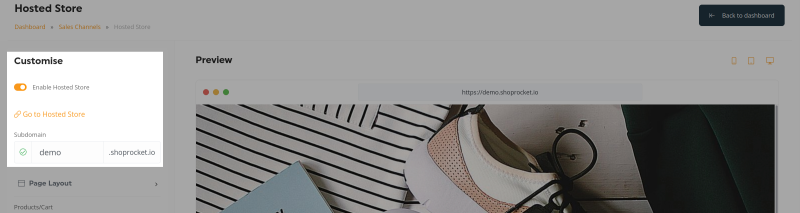
Вы также можете использовать свое собственное доменное имя, например my-Storefront-name.com. Свяжитесь с нами через иконку онлайн-чата для получения инструкций по настройке этого.
3. Изменение макета страницы
Разворачивание Секции Макета Страницы ниже позволяет вам указать, какие элементы вы хотите включить на страницу, такие как:
- Показать название Витрины - Показать/скрыть большое название Витрины
- Логотип Витрины - Показать/скрыть и изменить большой логотип Витрины.
- Фавикон - Изменить фавикон: маленькую иконку, которая появляется в строке URL браузера/вкладках, больше информации здесь.
- Показать Обложку - Показать/скрыть и изменить большое изображение заголовка вверху страницы. (Рекомендуемый размер 1200px шириной x 300px высотой, в формате .jpg).
- Показать Описание - Показать/скрыть и изменить текст введения/о Витрине под изображением обложки.
- Показать Нижний Текст - Показать/скрыть и изменить область текста, отображаемую внизу вашей Витрины, идеально подходит для условий и политики доставки.
4. Настройка параметров отображения товаров
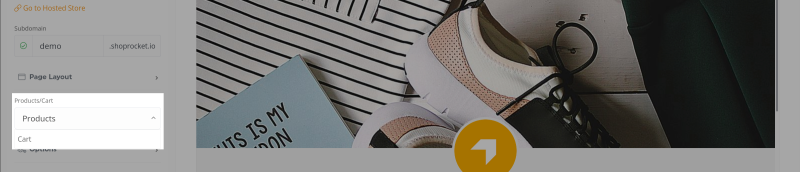
Убедитесь, что Товары выбраны в выпадающем меню Товары/Корзина:
Следующие параметры доступны, если развернуть Секцию Опций ниже:
- Товары для показа - Выберите, отображать все Товары или только Товары из определенных категорий.
- Размер Товара - Установите размер отображения на странице (маленький, средний или большой).
- Соответствие Изображения - Определите, должны ли изображения Товаров быть обрезаны до доступного размера или уменьшаться в размере (обрезка сохранит все изображения одинакового размера и более единообразного внешнего вида).
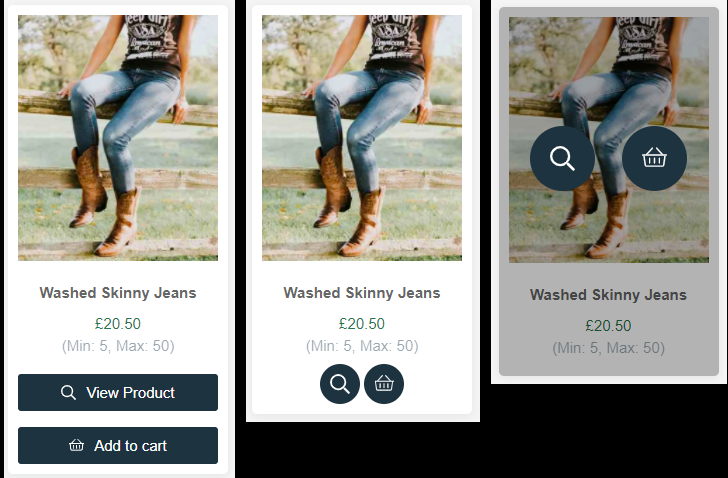
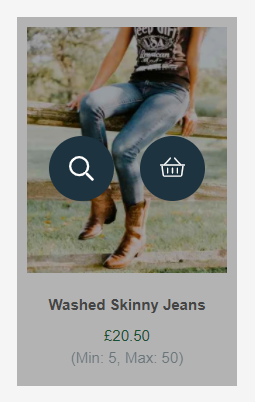
- Стиль Кнопки - Выберите между "Стандартным" (прямоугольные кнопки с текстом) "Минималистичным" (круглые кнопки с иконками) или "При наведении" (круглые кнопки с иконками, которые появляются только при наведении на Товар)
- Порядок Сортировки по Умолчанию - Определите порядок сортировки, в котором Товары будут перечислены по умолчанию (По умолчанию, Новейшие Первые, Имя: A-Z, Имя: Z-A, Цена: Низкая-Высокая, Цена: Высокая-Низкая).
- Товары на странице - Укажите, сколько Товаров следует загрузить на каждую страницу (пагинация будет автоматически появляться или исчезать).
- Скрыть Товары, которых нет в наличии - Выберите, следует ли полностью скрыть Товары, которых нет в наличии, или показать их с сообщением "Нет в наличии".
5. Выберите функционал страницы для включения
Убедитесь, что Товары выбраны в выпадающем меню Товары/Корзина как указано выше, разверните Секцию Включает.
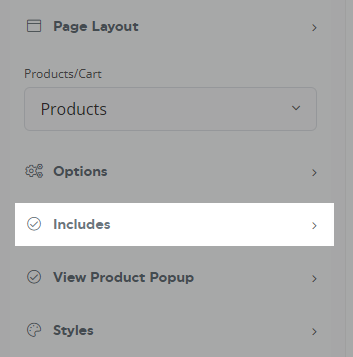
Следующая функциональность может быть включена или отключена:
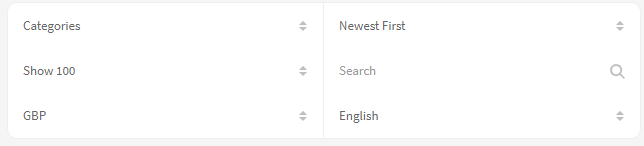
Фильтры карточки товара
- Поисковая строка - Отображает поле "поиск" над встроенными Товарами (доступно только при встраивании нескольких Товаров)
- Пункт сортировки - Отображает выпадающее меню сортировки (доступно только при встраивании нескольких Товаров)
- Пункт ограничителя на странице - Отображает выпадающее меню для выбора элементов на странице (доступно только при встраивании нескольких Товаров)
- Валютный блок - Отображает выпадающее меню валюты, чтобы клиенты могли видеть цены в своей предпочтительной валюте (валюты необходимо сначала включить в настройках вашей Витрины)
- Языковой блок - Отображает выпадающее меню языка, чтобы клиенты могли переключать языки (локали должны быть настроены сначала в ваших настройках здесь)
- Категоричный блок - Отображает выпадающее меню категорий, позволяя клиентам фильтровать Товары по категориям (доступно только при встраивании нескольких Товаров)
Функции карточки товара
- Название товара - Отображает название товара (настраивается на вкладке Общее товара).
- Цена товара - Отображает цену товара (настраивается на вкладке Общее товара).
- Изображение товара - Отображает героическое изображение товара (настраивается на вкладке Медиа товара),
- Резюме товара - Отображает текстрезюме товара (настраивается на вкладке Общее товара)
- Открытие модального окна при нажатии на изображение - Нажатие на изображение открывает подробности о товаре в всплывающем модальном окне
- Кнопка «Посмотреть товар» - Отображает кнопку для открытия полных подробностей о товаре в всплывающем модальном окне
- Кнопка «Добавить в корзину» - Отображает кнопку для добавления товара в корзину (опции появятся выше при наведении, Товары, требующие более сложных параметров/вариаций, откроют модальное окно просмотра товара при нажатии)
- Мин/Макс Количество заказа - Отображает минимальные и максимальные доступные количества заказа, если установлены в вашем Товаре (настраивается на вкладке Запасы товара).
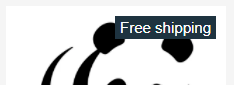
- Лента Бесплатной Доставки - Отображает ленту "Бесплатная доставка" на вашем товаре, если бесплатная доставка применима (настраивается на вкладке Доставка товара).
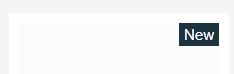
- Лента Нового товара - Отображает ленту "Новый" на Товарах, добавленных за последние 20 дней
- Лента Цифровой загрузки - Отображает ленту "Цифровая загрузка" на Товарах, которые включают загружаемый файл при покупке (настраивается на вкладке Файлы товара).

6. Настройка модального окна товара
Убедитесь, что Товары выбраны в выпадающем меню Товары/Корзина как указано выше, разверните Секцию Модальное окно просмотра товара.
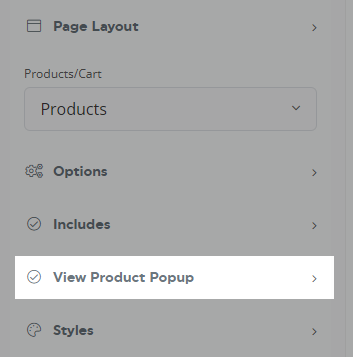
Эта секция применяется только к Товарам, у которых активирована хотя бы одна из опций Открытие модального окна при нажатии на изображение или Кнопка «Посмотреть товар» в секции 5 выше.
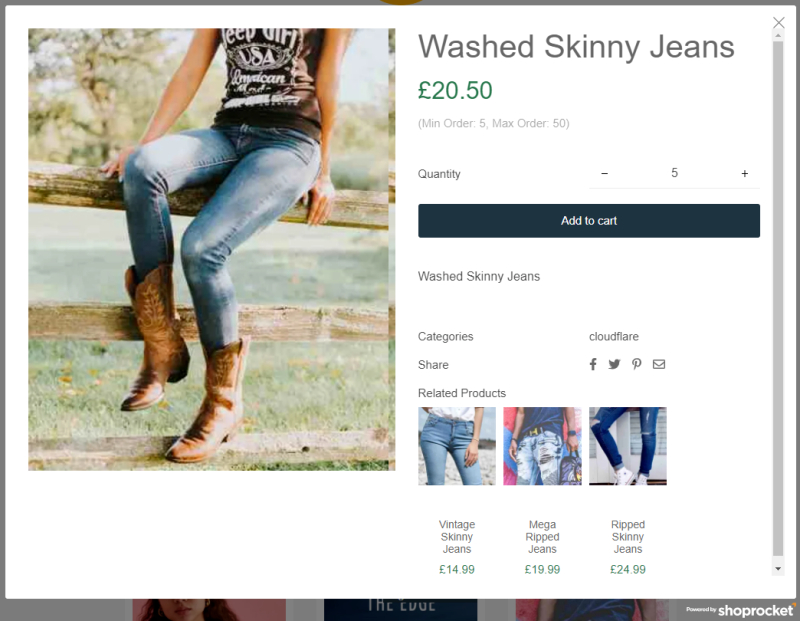
Модальное окно можно настроить, включив или отключив следующие функции:
- Название товара - Отображает название товара (настраивается на вкладке Общее товара).
- Цена товара - Отображает цену товара (настраивается на вкладке Общее товара).
- Изображение товара - Отображает героическое изображение товара (настраивается на вкладке Медиа товара)
- Резюме товара - Отображает текст резюме товара (настраивается на вкладке Общее товара)
- Описание товара - Отображает описание товара (настраивается на вкладке Общее товара)
- Выбор количества - Отображает поле выбора количества (если отключено, можно добавить только 1 товар в корзину за раз)
- Миниатюры изображений - Отображает миниатюры галереи изображений
- Отзывы о товаре - Отображает отзывы о товаре
- SKU товара - Отображает уникальный артикул товара (SKU) (настраивается на вкладке Запасы товара).
- Категории товара - Отображает связанные категории товара (настраивается на вкладке Категории товара).
- Иконки социальных сетей - Отображает кнопки для быстрой отправки товара в социальные сети
- Сопутствующие Товары - Отображает сопутствующие Товары (настраивается на вкладке Сопутствующие товара).
- Мин/макс количество заказа - Отображает минимальные и максимальные доступные количества заказа, если установлены в вашем Товаре (настраивается на вкладке Запасы товара).
Дополнительные опции
- Соответствие Изображения - Определите, должны ли изображения Товаров быть обрезаны до доступного размера или уменьшаться в размере (обрезка сохранит все изображения одинакового размера и более единообразного внешнего вида).
- Макет Миниатюр - Разместите миниатюры галереи изображений горизонтально под галереей изображений или вертикально слева.
- Стиль вариации - Выберите между стандартными меню в виде "выпадающего списка" или "простыми" текстовыми меню.
7. Настройка стилей отображения товаров
Убедитесь, что Товары выбраны в выпадающем меню Товары/Корзина как указано выше, разверните Секцию Стилей.
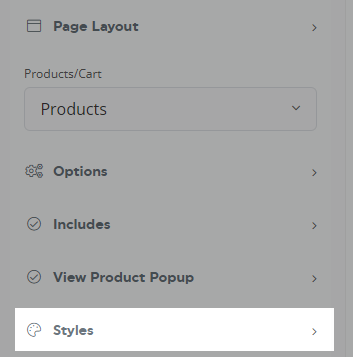
Используйте "Пипетку" для установки цвета следующего:
- Название товара
- Цена товара
- Резюме товара
- "Купить" Фон
- "Купить" Текст
- "Посмотреть" Фон
- "Посмотреть" Текст
- Фон товара
- "Просмотреть корзину" Фон
- "Просмотреть корзину" Текст
Дополнительные параметры всплывающего окна
- Поле для товара - Добавьте отступы внутри границ карточки товара.
- Тень для товара - Добавьте эффект тени вокруг карточек товара.
- Закругленные углы - Добавьте закругленные углы к карточке товара.
Вы можете добавить пользовательский CSS для более точного управления стилем вашей Хостинговой Витрины, как описано здесь.
8. Настройка параметров отображения корзины
Убедитесь, что Корзина выбрана в выпадающем меню Товары/Корзина как указано ниже, разверните Секцию Опций.
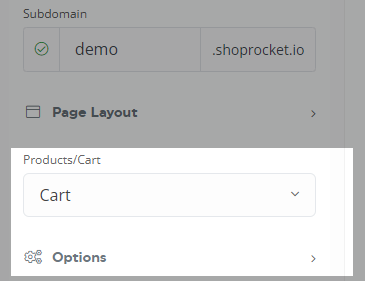
Следующие опции доступны:
- Позиция корзины - Выберите позицию для отображения.
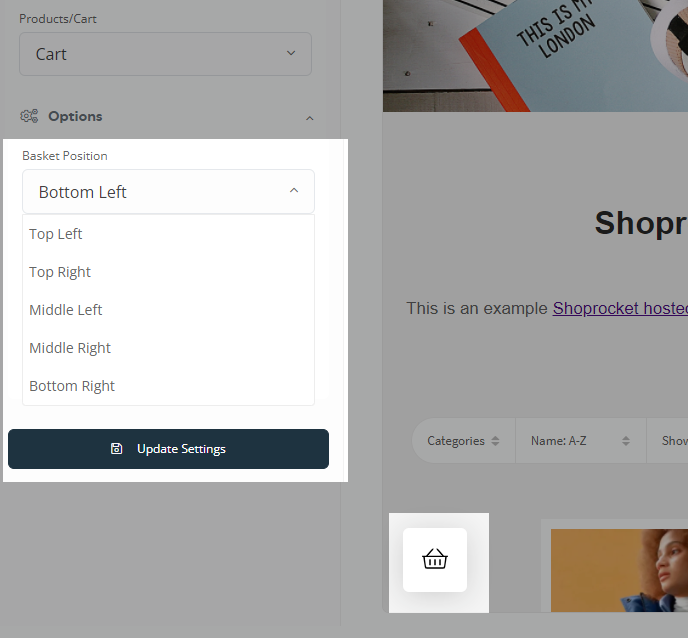
- Стиль корзины - либо всплывающее окно в верхней части страницы, либо в боковой панели.
9. Настройка стилей отображения корзины
Убедитесь, что Корзина выбрана в выпадающем меню Товары/Корзина как указано выше, разверните Секцию Стилей.
Используйте "Пипетку" для установки цвета следующего:
- "Корзина" Цвет
- "Корзина" Фон
- "Корзина" Фон счетчика
- "Корзина" Цвет текста
- "Корзина" Цвет текста счетчика
- Фон корзины
- Цвет текста корзины
- Фон кнопки корзины
- Цвет кнопки корзины
- Цвет текста ссылок корзины
- Цвет границы корзины
Когда вы будете довольны внешним видом Витрины, нажмите кнопку Обновить Настройки, чтобы сохранить, поделиться ссылкой на свою Витрину и начать продавать.
Was this article helpful?
Previous
Как показать или скрыть ленты на товарах
Продуктовые ленты, такие как "Распродажа", "Бесплатная доставка", "Новый продукт", "Цифровая загрузк...
Next
Подключение собственного домена к магазину, размещенному на Shoprocket
Подключение вашего собственного домена к магазину, размещенному на Shoprocket, придаст вашему бизнес...